Playnite - โปรแกรมจัดเกมให้เป็นระเบียบ
เหมาะสำหรับไว้จัดการพวก emulator มาก
Download: https://playnite.link/
Installation
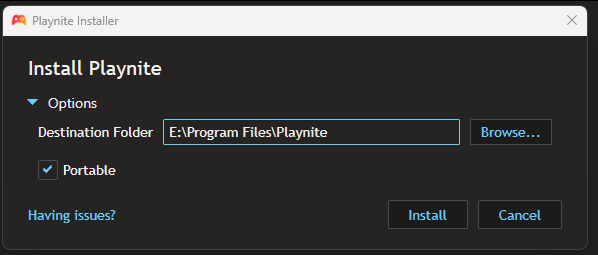
แนะนำให้ติดตั้งแบบ Portable จะได้ย้ายไปไหนมาไหน หรือจัดการทีหลังได้ง่าย ๆ
Emulator
ลองจัดการพวก emulator กันบ้าง หาไม่รู้ว่าจะไปโหลด Emulator ที่ไหน ให้ไปดูที่
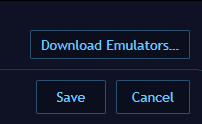
Icon Playnite > Library > Configure Emulators - แล้วดูขวาล่างจะมีปุ่ม Download Emulators กดเข้าไปดู link โหลด emu ต่าง ๆ ได้ โดยสามารถกด link ในนั้นไปที่เว็บได้เลย
ในส่วนนี้จะเน้นจัดการให้ emu ต่าง ๆ ทำงานภายใน Playnite โดยจะเน้นติดตั้งไว้ใน folder Playnite เลย เพื่อความสะดวก
Locale Emulator
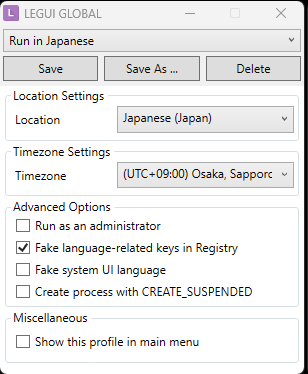
ไว้ใช้รันก่อนเปิดเกมแนว VN ทั้งหลายที่บังคับให้ใช้ Locale JP
ติดตั้งตามปกติ แล้วตั้ง Global ไว้ หลังจากนั้นตั้ง Configure Emulators เหมือน yuzu ตามเนื้อหาในหมวด yuzu
เพิ่มเกมลง Playnite และเรียกใช้ผ่าน Locale Emulator
Icon Playnite > Add Game > Scan Automatically...
ใช้ Scan Folder... ในการหาเกม หลังจากนั้นติ๊กถูกเฉพาะไฟล์เปิดเกม และกด Add Games
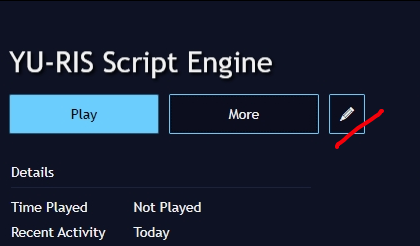
ซึ่งส่วนนี้เกมฝั่ง JP มักตั้งชื่อมามั่ว ๆ เกมจะขึ้ชื่อแปลก ๆ มาให้เข้าไปแก้ให้เรียบร้อย โดยบางเกมก็จะมี metadata ด้วย กด ๆ ดู
yuzu
Installation
การติดตั้ง yuzu นั้นไม่สามารถเลือกจุดที่ติดตั้งได้ ให้ติดตั้งตามขั้นตอนปกติแล้วทำการย้าย folder โดย
เปิด File Explorer ขึ้นมาแล้วไปที่ C:\Users\Elon\AppData\Local\yuzu โดยให้แทนที่ Elon ด้วยชื่อ user windows ของตัวเอง
เมื่อเข้ามาแล้วจะเห็นตามภาพ
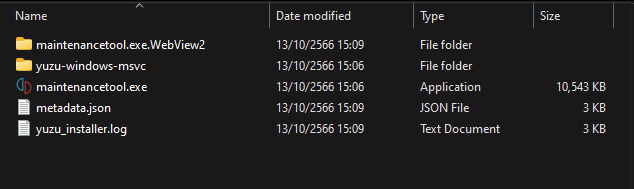
ทำการ cut ทั้งหมด ไปไว้ที่ path ที่ติดตั้ง Playnite ไว้ เช่น E:\Program Files\Playnite\Emulation\Emulators\yuzu
เปิด folder yuzu-windows-msvc ขึ้นมาและสร้าง folder user ไว้เพื่อเก็บค่าต่าง ๆ ของ yuzu
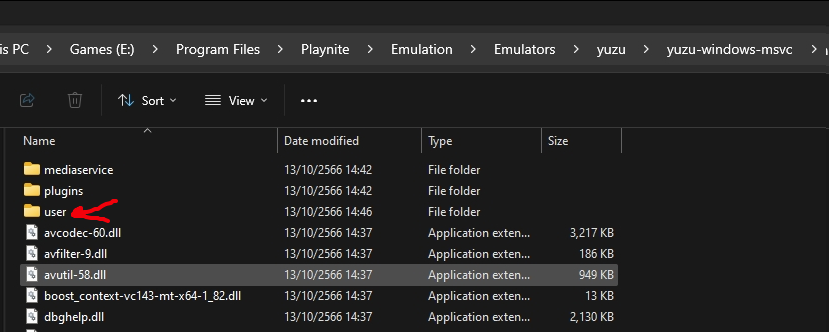
เปิดไฟล์ yuzu.exe ที่อยู่ใน folder เดียวกัน หลังจากนั้นโปรแกรมจะสร้าง folder ย่อยไว้เก็บค่าต่าง ๆ ของเราไว้ใน folder user ให้ลองเปิดเช็คดู
โดย folder user นี้สามารถใช้เมนู File > Open yuzu Folder เพื่อเข้ามาใส่ bios หรือ firmware ทีหลังได้
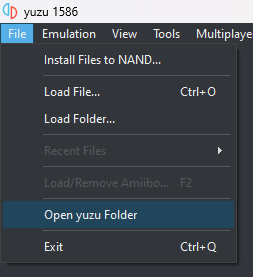
Firmware files: user > nand > System > Contents > Registered
Prod Keys: user > keys
Configure Emulators
เพิ่ม Yuzu ไว้ให้ Playnite เพื่อใช้เรียกเล่น Rom ให้ไปที่
Icon Playnite > Library > Configure Emulators หลังจากนั้นกด Import
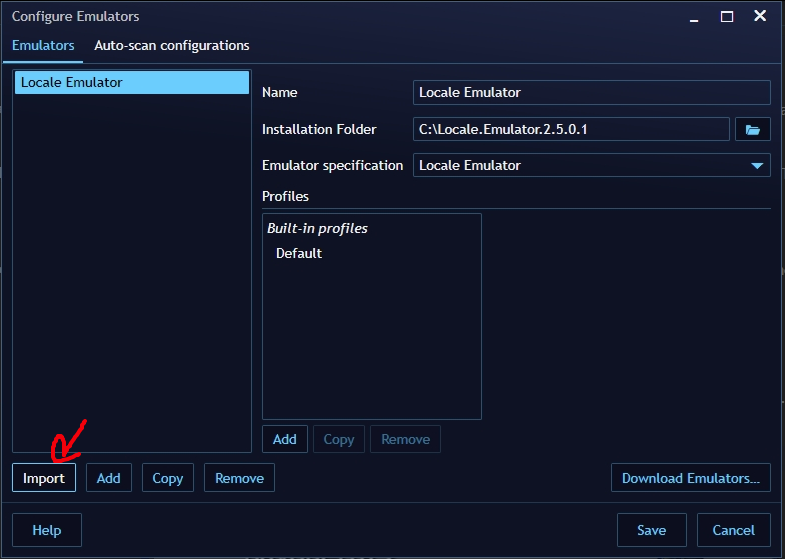
กด Scan Folder เลือก path ที่ติดตั้ง yuzu ไว้ ในตัวอย่างคือ E:\Program Files\Playnite\Emulation\Emulators\yuzu
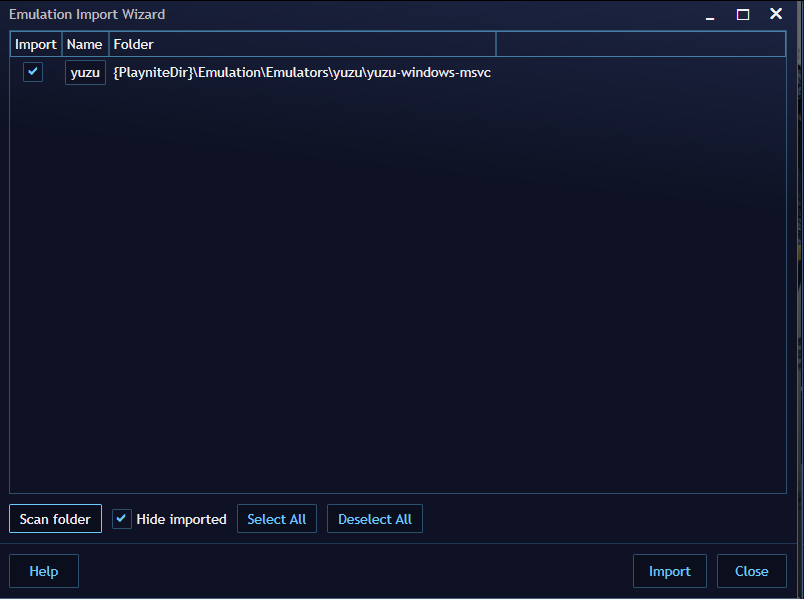
หลังจากกด Scan แล้วจะได้ตามนี้ ให้กด Import
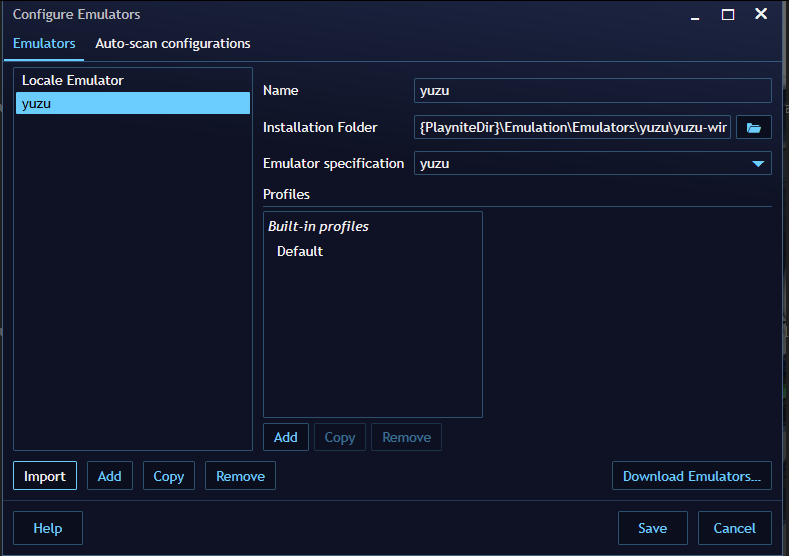
ตั้งชื่ออะไรให้เรียบร้อย และกด Save
เพิ่ม Rom ลง Playnite และเรียกใช้ผ่าน Yuzu
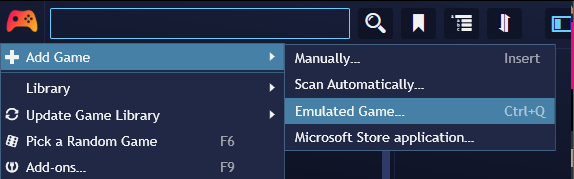
Icon Playnite > Add Game > Emulate Game
กด Add Scanner แล้วกำหนดค่าต่าง ๆ ดังนี้
อย่าลืมตั้งค่า Save as auto-scan เพื่อที่ครั้งหลัง ๆ เวลาเพิ่ม roms ลงในส่วน Scan folder แล้วจะด้ไม่ต้องมาตั้งค่าส่วนนี้อีก
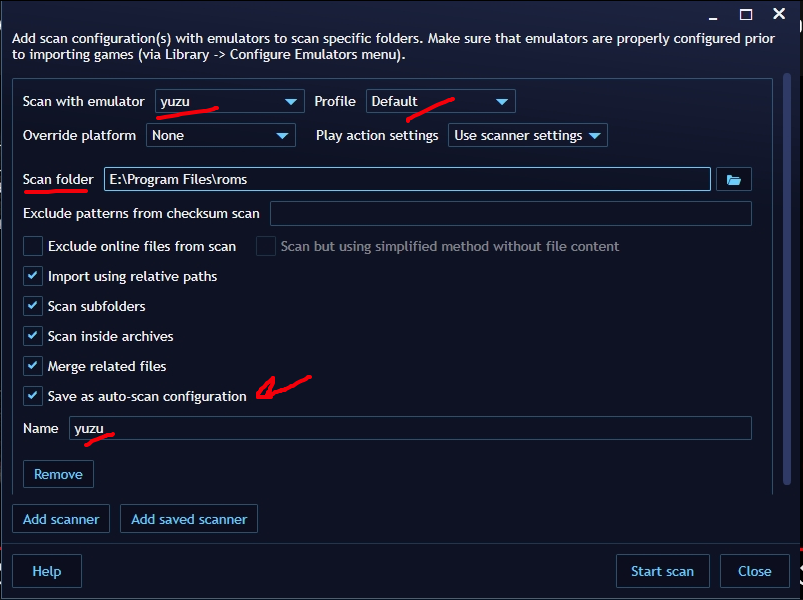
ตั้งค่าเสร็จแล้วกด Stat Scan รายชื่อเกมจะขึ้นมา ให้ Import ได้เลย หลังจากนั้นเกมก็จะมาแสดงใน Library
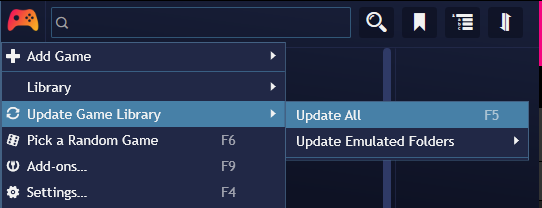
หลงจากนี้หากต้องการเพิ่มเกมอื่น ๆ เข้ามาทีหลัง สามารถกดได้ตามรูปด้านล่าง เกมจะเพิ่มเข้ามาเองตามตำแหน่งต่าง ๆ ที่ตั้งไว้
จัดเกมแยกตามหมวดหมู่ต่าง ๆ
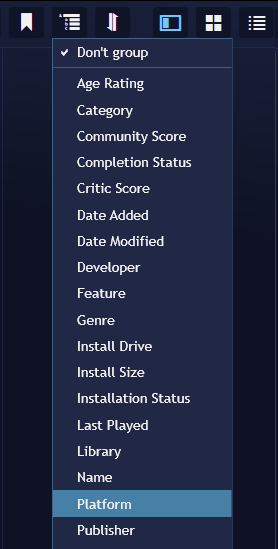
หากมีเกมหลาย Platform แล้ว มันจะมาปนกันหมด แนะนำให้ group เกมตาม Platform จะได้หาง่าย ๆ หรือตั้งเอาตามใจชอบ