Playnite - โปรแกรมจัดเกมให้เป็นระเบียบ
เหมาะสำหรับไว้จัดการพวก emulator มาก
Download: https://playnite.link/
Installation
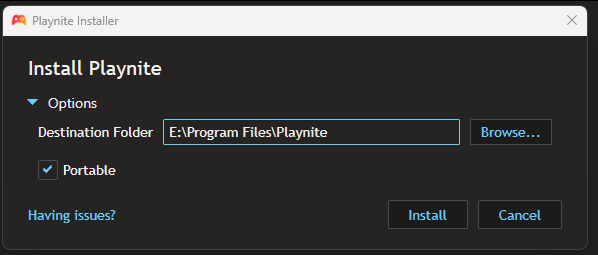
แนะนำให้ติดตั้งแบบ Portable จะได้ย้ายไปไหนมาไหน หรือจัดการทีหลังได้ง่าย ๆ
Emulator
ลองจัดการพวก emulator กันบ้าง หาไม่รู้ว่าจะไปโหลด Emulator ที่ไหน ให้ไปดูที่
Icon Playnite > Library > Configure Emulators - แล้วดูขวาล่างจะมีปุ่ม Download Emulators กดเข้าไปดู link โหลด emu ต่าง ๆ ได้ โดยสามารถกด link ในนั้นไปที่เว็บได้เลย
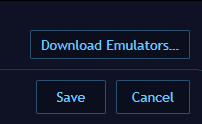
ในส่วนนี้จะเน้นจัดการให้ emu ต่าง ๆ ทำงานภายใน Playnite โดยจะเน้นติดตั้งไว้ใน folder Playnite เลย เพื่อความสะดวก
ตัวอย่างจะเน้นติดตั้งไว้ใน path E:\Program Files\Playnite\ เป็นหลักถ้าลงใช้เองที่ไหนตั้งให้ถูกต้อง
Locale Emulator
ไว้ใช้รันก่อนเปิดเกมแนว VN ทั้งหลายที่บังคับให้ใช้ Locale JP
https://github.com/xupefei/Locale-Emulator
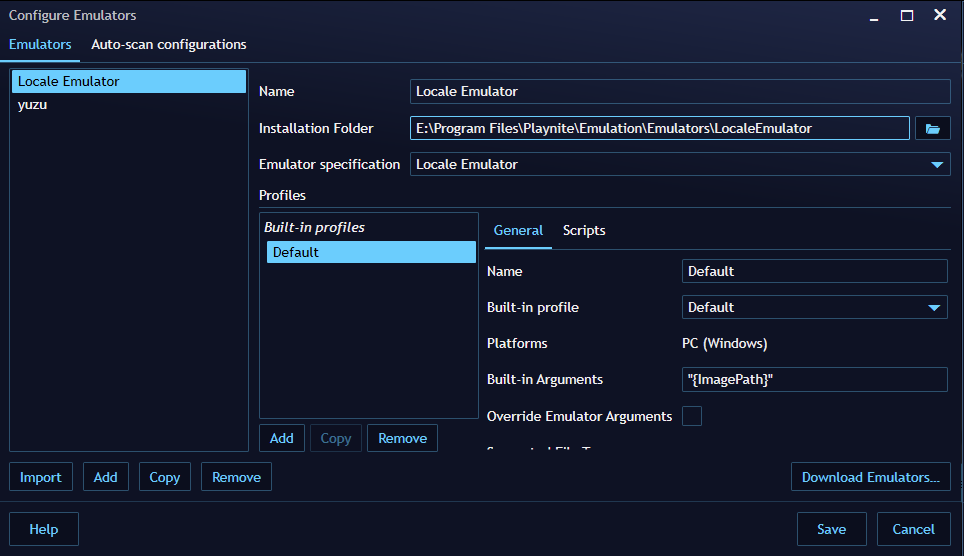
โหลดมาแตก zip ไว้ใน E:\Program Files\Playnite\Emulation\Emulators\LocaleEmulator ได้เลย หลังจากนั้นกด LEInstaller.exe เพื่อติดตั้ง
หลังจากนั้นตั้ง Configure Emulators เหมือน yuzu ตามเนื้อหาในหมวด yuzu
เพิ่มเกมลง Playnite และเรียกใช้ผ่าน Locale Emulator
Icon Playnite > Add Game > Scan Automatically...
ใช้ Scan Folder... ในการหาเกม หลังจากนั้นติ๊กถูกเฉพาะไฟล์เปิดเกม และกด Add Games
ซึ่งส่วนนี้เกมฝั่ง JP มักตั้งชื่อมามั่ว ๆ เกมจะขึ้ชื่อแปลก ๆ มาให้เข้าไปแก้ให้เรียบร้อย โดยบางเกมก็จะมี metadata ด้วย กด ๆ ดู
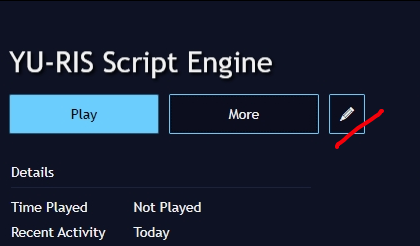
yuzu
Installation
การติดตั้ง yuzu นั้นไม่สามารถเลือกจุดที่ติดตั้งได้ ให้ติดตั้งตามขั้นตอนปกติแล้วทำการย้าย folder โดย
เปิด File Explorer ขึ้นมาแล้วไปที่ C:\Users\Elon\AppData\Local\yuzu โดยให้แทนที่ Elon ด้วยชื่อ user windows ของตัวเอง
เมื่อเข้ามาแล้วจะเห็นตามภาพ
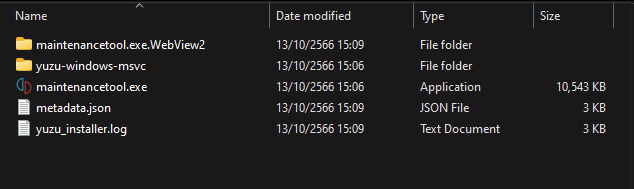
ทำการ cut ทั้งหมด ไปไว้ที่ path ที่ติดตั้ง Playnite ไว้ เช่น E:\Program Files\Playnite\Emulation\Emulators\yuzu
เปิด folder yuzu-windows-msvc ขึ้นมาและสร้าง folder user ไว้เพื่อเก็บค่าต่าง ๆ ของ yuzu
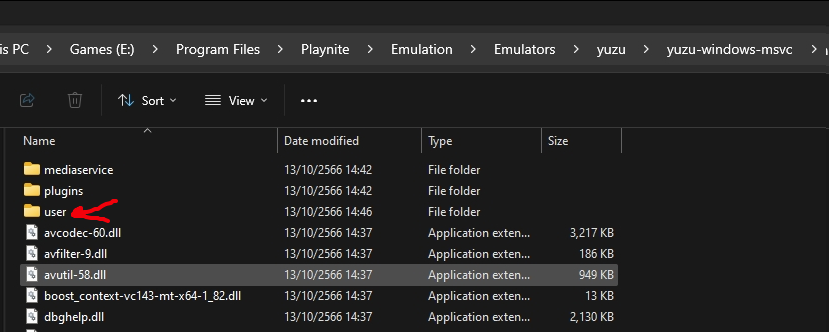
เปิดไฟล์ yuzu.exe ที่อยู่ใน folder เดียวกัน หลังจากนั้นโปรแกรมจะสร้าง folder ย่อยไว้เก็บค่าต่าง ๆ ของเราไว้ใน folder user ให้ลองเปิดเช็คดู
โดย folder user นี้สามารถใช้เมนู File > Open yuzu Folder เพื่อเข้ามาใส่ bios หรือ firmware ทีหลังได้
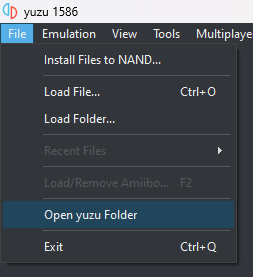
Firmware files: user > nand > System > Contents > Registered
Prod Keys: user > keys
Configure Emulators
เพิ่ม Yuzu ไว้ให้ Playnite เพื่อใช้เรียกเล่น Rom ให้ไปที่
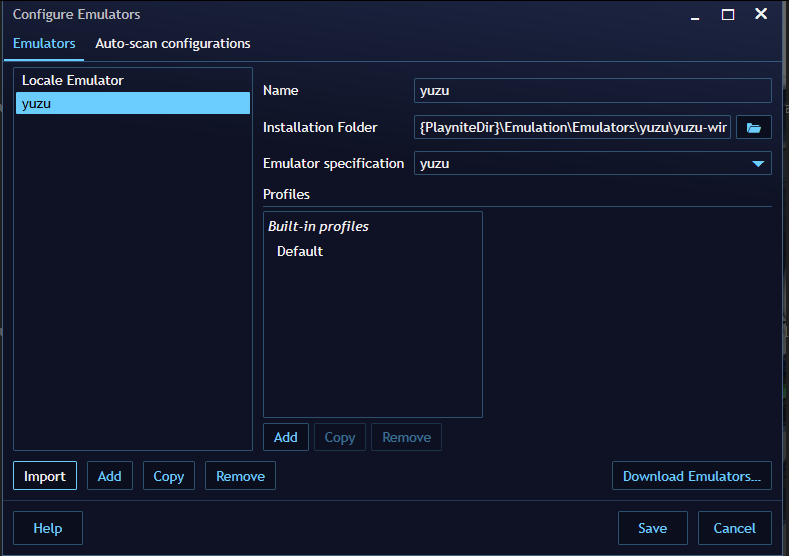
Icon Playnite > Library > Configure Emulators หลังจากนั้นกด Import
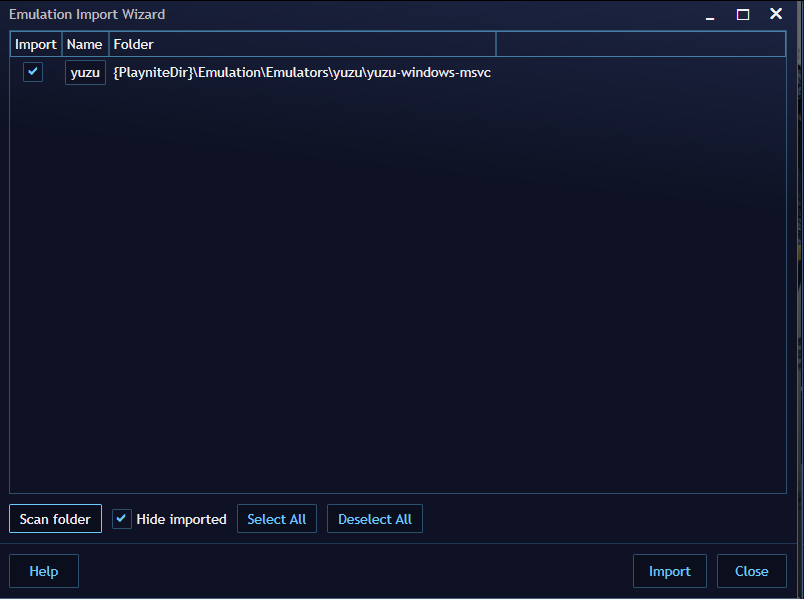
กด Scan Folder เลือก path ที่ติดตั้ง yuzu ไว้ ในตัวอย่างคือ E:\Program Files\Playnite\Emulation\Emulators\yuzu
หลังจากกด Scan แล้วจะได้ตามนี้ ให้กด Import
ตั้งชื่ออะไรให้เรียบร้อย และกด Save
เพิ่ม Rom ลง Playnite และเรียกใช้ผ่าน Yuzu
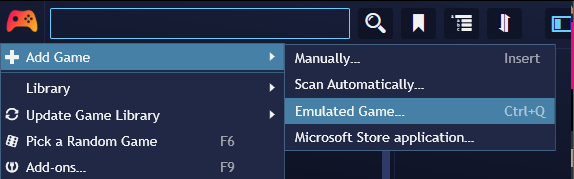
Icon Playnite > Add Game > Emulate Game
กด Add Scanner แล้วกำหนดค่าต่าง ๆ ดังนี้
อย่าลืมตั้งค่า Save as auto-scan เพื่อที่ครั้งหลัง ๆ เวลาเพิ่ม roms ลงในส่วน Scan folder แล้วจะด้ไม่ต้องมาตั้งค่าส่วนนี้อีก
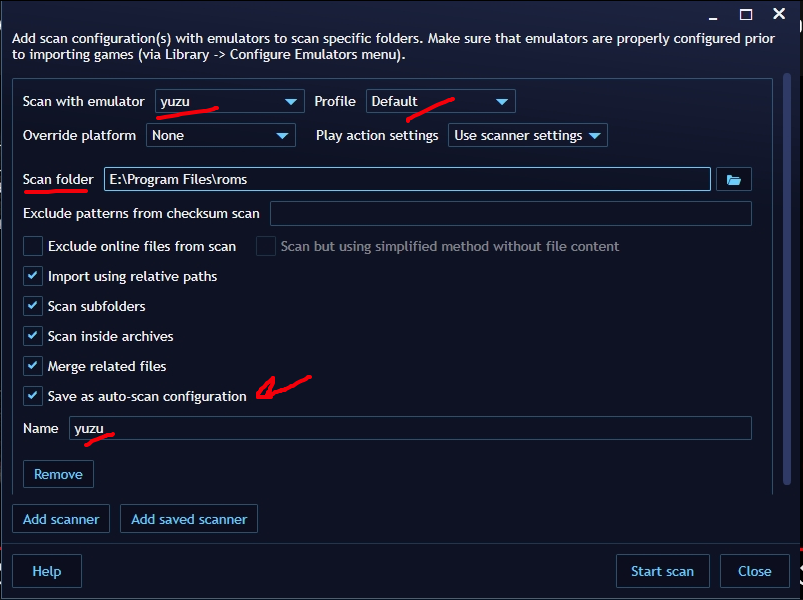
ตั้งค่าเสร็จแล้วกด Stat Scan รายชื่อเกมจะขึ้นมา ให้ Import ได้เลย หลังจากนั้นเกมก็จะมาแสดงใน Library
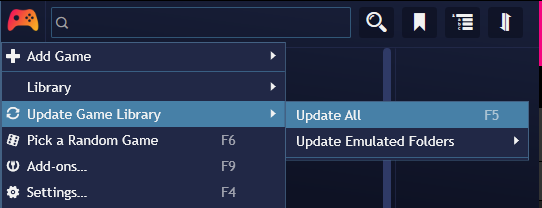
หลงจากนี้หากต้องการเพิ่มเกมอื่น ๆ เข้ามาทีหลัง สามารถกดได้ตามรูปด้านล่าง เกมจะเพิ่มเข้ามาเองตามตำแหน่งต่าง ๆ ที่ตั้งไว้
Retro Arch
เป็น Emu ที่รองรับได้หลากหลายจัด
Installation
โหลดที่ https://www.retroarch.com/ แนะนำให้โหลดแบบตัว portable มา หลังจากนั้นแตกไฟล์ไปไว้ที่ E:\Program Files\Playnite\Emulation\Emulators\RetroArch
Configure Emulators
ทำเหมือน yuzu เลย พอทำเสร็จแล้วสิ่งที่แตกต่างคือ RetroArch จะมี profile เยอะมาก ไว้ใช้เลือกในตอน add เกมลง library
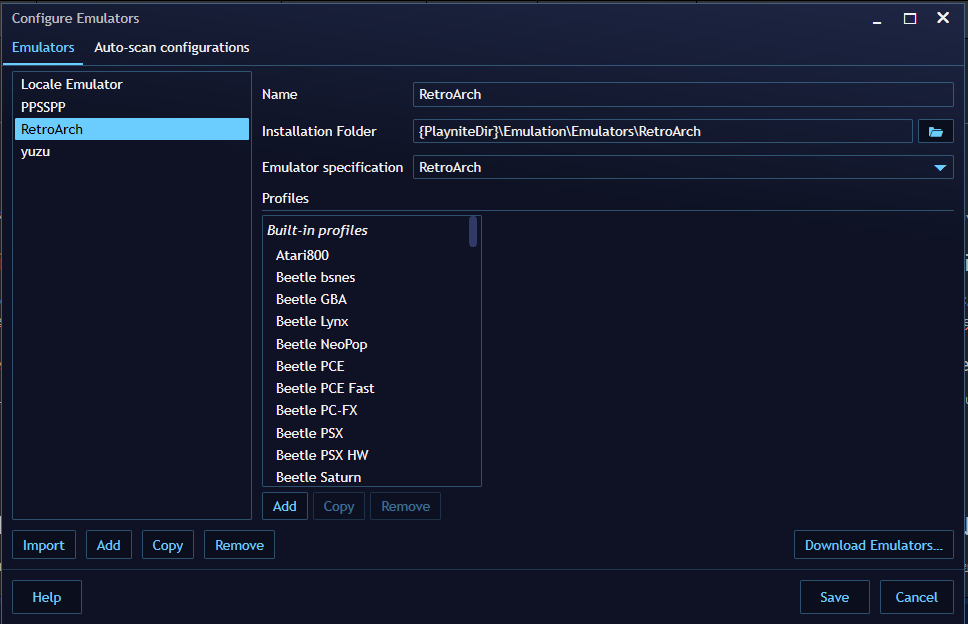
โดยขั้นตอนเพิ่ม rom เกมก็ทำเหมือนกัน แต่เลือก emulator RetroArch และ profile ให้ถูกต้องกับ folder rom ของเกมที่เราเก็บไว้ เช่น
Emulator - Retro Arch ส่วน Profile ก็เลือกตาม rom เกม
- 3DS - Citra
- NDS - melonDS
หรืออะไรก็ได้ตามแต่สะดวก จะใช้ standalone emu ใครของมันก็ได้
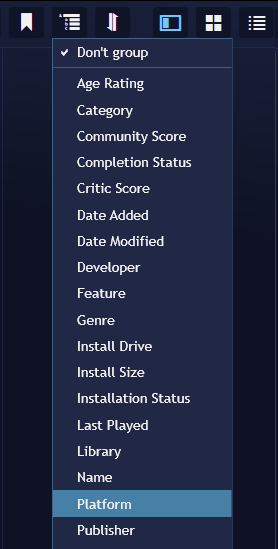
จัดเกมแยกตามหมวดหมู่ต่าง ๆ
หากมีเกมหลาย Platform แล้ว มันจะมาปนกันหมด แนะนำให้ group เกมตาม Platform จะได้หาง่าย ๆ หรือตั้งเอาตามใจชอบ