
Install Pi-hole DoH (LXC)
Install pi-hole
ลง pihole ผ่าน Container ปกติให้เรียบร้อย
https://docs.pi-hole.net/main/basic-install/
ถ้าขี้เกียจทำ Container เองใช้ Script ช่วยที่
https://tteck.github.io/Proxmox/
Search หา Pi-hole
หลังจากนั้นติดตั้ง cloudflared
Install Cloudflared
apt install cloudflared
nano /etc/default/cloudflared
Paste:
CLOUDFLARED_OPTS=--port 5353 --upstream https://1.1.1.1/dns-query --upstream https://1.0.0.1/dns-query --upstream https://[2606:4700:4700::1111]/dns-query --upstream https://[2606:4700:4700::1001]/dns-querysave โดย Ctrl+X, y, Enter
nano /etc/systemd/system/cloudflared.service[Unit]
Description=cloudflared DNS over HTTPS proxy
After=syslog.target network-online.target
[Service]
EnvironmentFile=/etc/default/cloudflared
ExecStart=/usr/local/bin/cloudflared proxy-dns $CLOUDFLARED_OPTS
Restart=on-failure
RestartSec=10
KillMode=process
[Install]
WantedBy=multi-user.targetsave โดย Ctrl+X, y, Enter
systemctl enable cloudflared
systemctl start cloudflared
ตั้งค่า Pi-hole ให้ใช้งาน Cloudflared
เข้าไปที่ web interface ของ Pi-hole โดยใช้ browser เข้าไป
โดยเมื่อเข้ามาแล้วให้ไปที่ Settings > DNS ดูในส่วนของ Upstream DNS Servers ให้ใส่ url ของ Cloudflared ที่เราเพิ่งสร้างไว้ตามภาพ
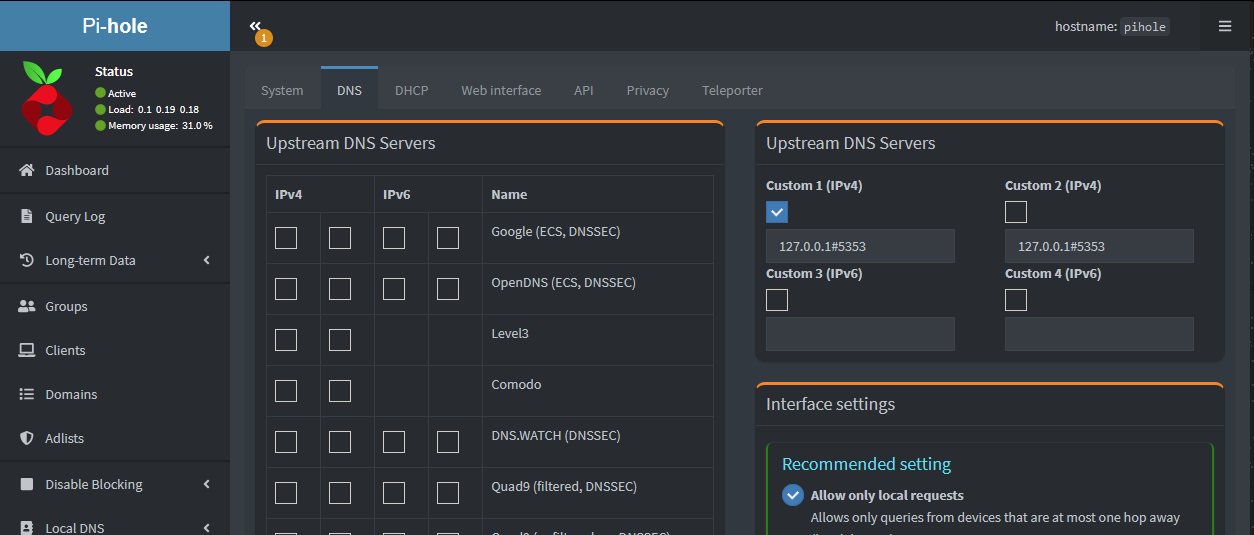
หลังจากนั้นให้กด save ที่ขวาล่างออกมาเป็นอันเสร็จสิ้น
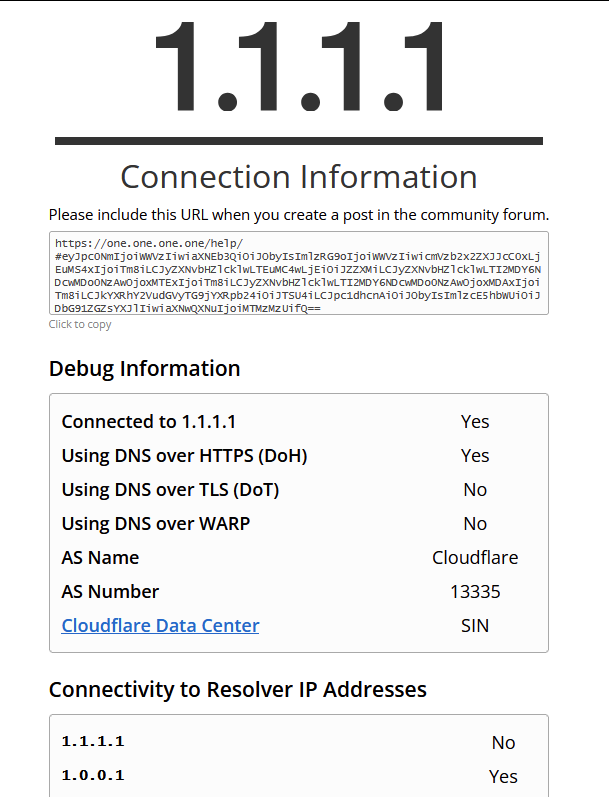
ทดสอบว่าใช้งานได้หรือไม่โดยการไปที่ url https://one.one.one.one/help/
หากใช้งานได้ ตรงส่วนของ DoH จะขึ้น Yes
https://discourse.pi-hole.net/t/cloudflared-legacy-service-install-fails/54160/22
Upgrade
Pihole
pihole -upCloudflared
ทำครั้งเดียวแล้วจะอัพเดทไปพร้อม apt update apt upgrade -y
# Add cloudflare gpg key
sudo mkdir -p --mode=0755 /usr/share/keyrings
curl -fsSL https://pkg.cloudflare.com/cloudflare-main.gpg | sudo tee /usr/share/keyrings/cloudflare-main.gpg >/dev/null

# Add this repo to your apt repositories
echo 'deb [signed-by=/usr/share/keyrings/cloudflare-main.gpg] https://pkg.cloudflare.com/cloudflared buster main' | sudo tee /etc/apt/sources.list.d/cloudflared.list

apt update && apt upgrade -y