
Install Windows 11 (VM)
สิ่งที่ต้องเตรียม
สร้าง VM
ตั้งชื่อ VM และ ID ตามใจชอบ
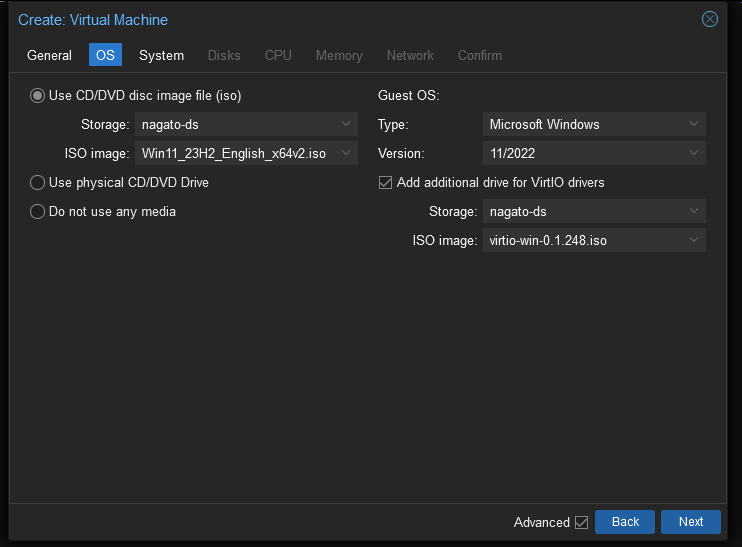
OS
เลือก Storage ที่มี iso เก็บไว้ และเลือกเพิ่ม VirtIO ด้วย
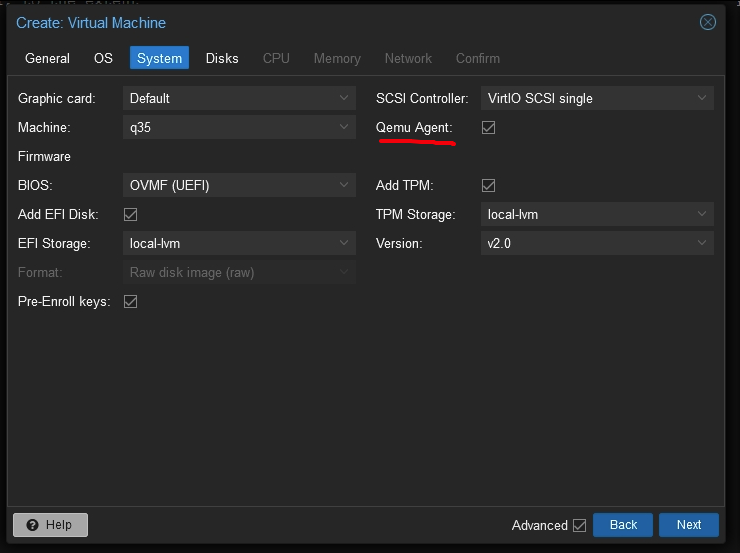
System
เลือก Qemu Agent
Disks
Windows 11 ต้องการพื้นที่อย่างน้อย 52GB
CPU
เลือกตามใจชอบอย่างน้อย 4 Core
Memory
ขั้นต่ำ 4GB (Default)
Network
Next ผ่านได้เลย ถ้าจะใช้ Microsoft Account ในการเข้า Windows
แต่ถ้าไม่ต้องการใช้ Microsoft Account ขอแนะนำให้อ่านด้านล่าง เพื่อสร้าง Local Account
หากใช้ iso Windows 11 รุ่นเก่า ๆ แนะนำให้เลือกเป็น No network device เพราะหลังจากติดตั้ง Windows แล้วและ Boot เข้าไปใน Windows ได้แล้ว ปัจจุบันจะบังคับให้ Login ด้วย Microsoft Account ทันที จึงตัดปัญหาให้เครื่องไม่มี Network ไปก่อนจนกว่าจะสร้าง Local Account เสร็จ
ถ้าหากเปิดไว้ขณะติดตั้งจะมีโอกาสที่มันเจอ Network และมันจะไม่ยอมให้สร้าง Local Account อีกเลยเลย หากไป Disconnect Network หรือ ลบ Network ทิ้งก็ไม่ช่วยอะไร ต้องสร้าง VM ใหม่อย่างเดียว
(หรือทำตามด้านล่าง เหมือนแผ่น Windows 11 23H2 ใช้วิธีนี้ไม่ได้แล้วขึ้นไป)
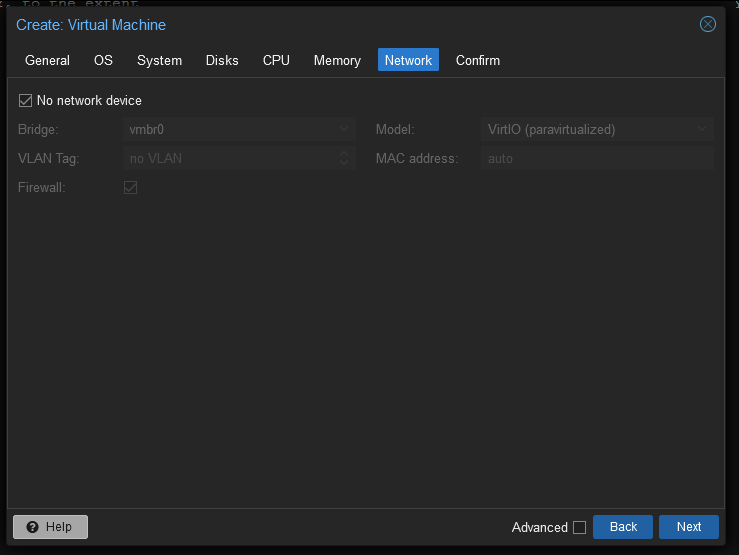
สำหรับ Windows 11 23H2 ใช้วิธีด้านบนไม่ได้แล้ว สามารถ Next ข้ามไปได้เลย แต่ให้ทำตามบทความนี้แทน ระหว่างการติดตั้ง
How to Install Windows 11 Without a Microsoft Account ในการติดตั้ง หากต้องการ Local Account ให้ไปสร้างทีหลังใน WIndows อีกที
Start VM เพื่อติดตั้ง Windows
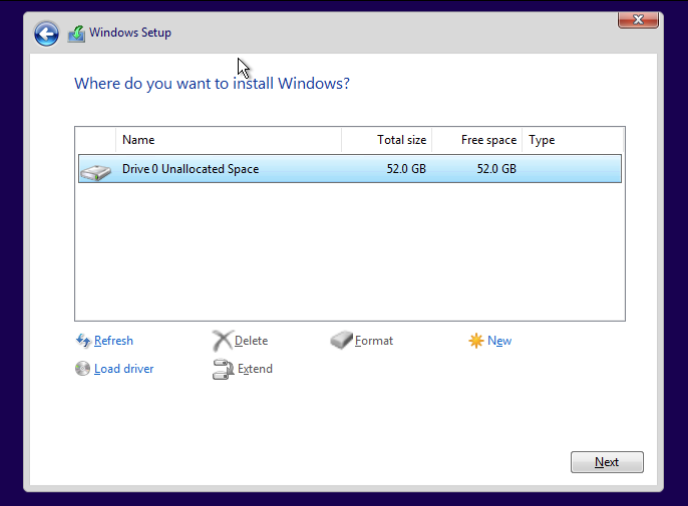
กดไปเรื่อย ๆ จนถึงภาพ จะมองไม่เห็น Harddisk ให้ติดตั้ง Windows ให้กด Load driver
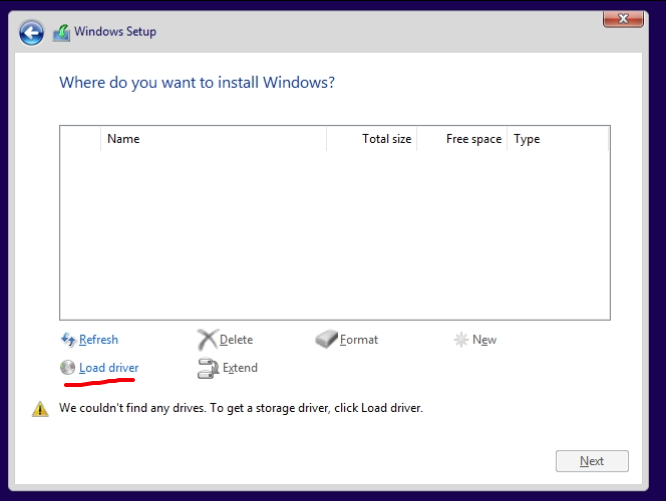
ทำการ Browse เลือก virtio CD -> amd64 -> w11
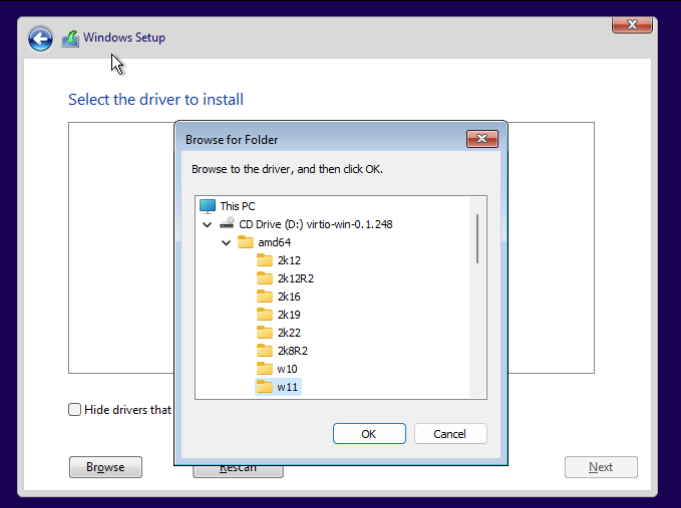
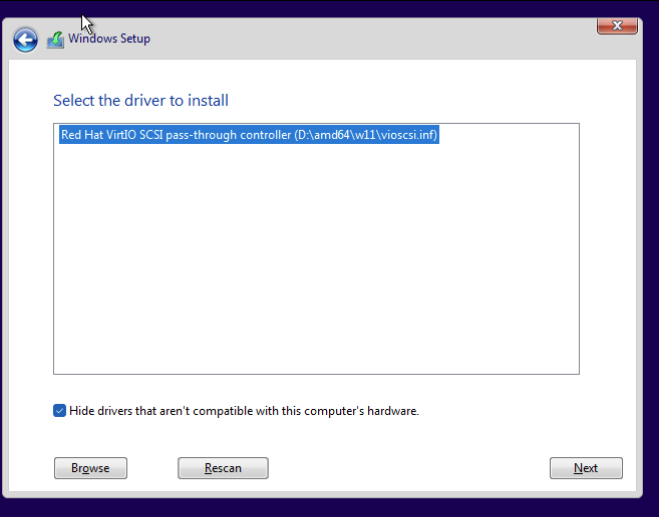
มันจะขึ้นตัวที่เลือกได้มา (ถ้าไม่เจอก็กดตรงติกถูกและเลือกตามรูป) หลังจากนั้นให้ Next เพื่อลง Driver
หลังจากเสร็จแล้วทำเหมือนขั้นตอนลง Windows ปกติได้เลย คือกด New และ สร้าง Partition ธรรมดา
หลังจากนี้ไม่มีอะไรก็ติดตั้งตามปกติ โดยหลังจากติดตั้ง Windows สำเร็จแล้วให้เข้าไปทำการติดตั้ง VirtIO Drivers
ถ้า VM ค้างแล้วปิดไม่ได้
ให้ไปที่ node ที่ติดตั้ง VM นั้นและเลือก Shell
หาก 100 คือเลข ID
rm -f /var/lock/qemu-server/lock-100.conf
qm unlock 100
qm stop 100