
Mounting a Synology NAS
บางทีเราก็ต้องการแค่จะ mount drive เหมือนพวก rclone ดึงไฟล์มาอ่านเฉย ๆ
NFS Share
เปิดใช้งาน NFS บน Synology NAS
Control Panel > Shared Folder > เลือก folder คลิ๊กขวา Edit > NFS Permission
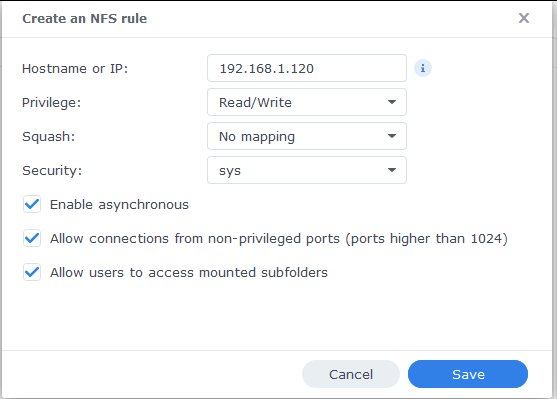
Create
Hostname or IP: ใส่ IP ที่จะใช้เชื่อมต่อเข้ามา
Allow ให้หมด
Mount
การ mount มี 2 แบบ คือ mount ที่ตัว proxmox เลย หรือ mount ใน container (lxc) ที่จะใช้งาน
Mount ใน lxc
ให้ทำใน lxc ที่จะใช้งาน
https://dyclassroom.com/reference-linux/linux-commands-working-with-files-and-directories
ถ้ารันไม่ได้หรือเพิ่งใช้งานครั้งแรกให้ install อันนี้
apt-get install nfs-common -yหลังจากนั้นสร้างสร้าง folder เพื่อใช้ในการ mount
mkdir /mnt/media/mediaserverทดลอง mount โดยถ้า folder มีช่องว่างอย่าลืมใส่ ' ' ด้วย
# ถ้า folder มีช่องว่างให้ใส่ ''
mount 192.168.1.100:/volume1/'Media Server' /mnt/media/mediaserver
ถ้าไม่ error ลอง cd เข้าไปเช็คไฟล์
cd /mnt/media/mediaserver
ls
พอใช้งานได้แล้วให้สร้างไฟล์เก็บค่าเพื่อให้ทำงานตอน boot ทุกครั้งโดยใช้ nano เข้าไปใน
nano /etc/fstabเพิ่มคำสั่ง mount
# <file system>     <dir>    			<type>   <options>  <dump>	<pass>
192.168.1.100:/volume1/Media /mnt/media  nfs      defaults    0       0
กด ctrl+x เพื่อปิด หลังจากนั้นกด y เพื่อเซฟทับ และ enter เพื่อตกลง
mount drive ด้วยคำสั่ง
mount -aเชื่อมกับ Volume ใน Docker
สำหรับคนที่ใช้ docker ด้วยสามารถเอาที่ mount ไว้แล้วเพิ่มเข้าไปใน volume ของ docker ได้เลย
    volumes:
      - "/mnt/media/mediaserver:/photoprism/originals/media"
https://acceptdefaults.com/2020/03/16/mounting-a-synology-share-in-ubuntu/
https://linuxize.com/post/how-to-mount-an-nfs-share-in-linux/
https://forum.proxmox.com/threads/vm-and-lxc-mount-cifs-problem-solved.64157/
SMB Share
https://youtu.be/MG_1XQxWns0