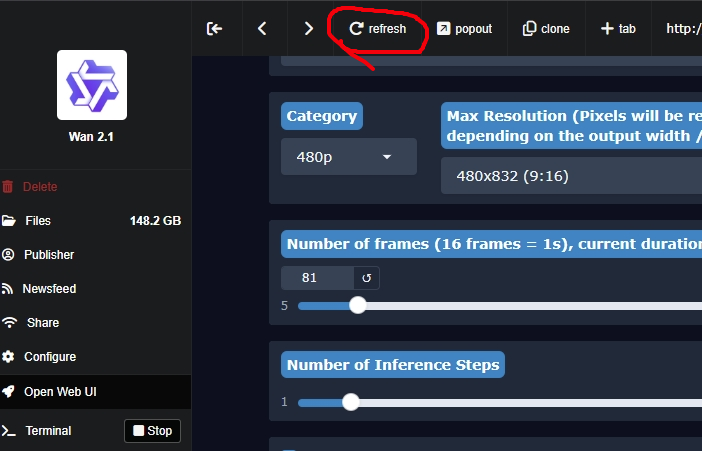
WAN2GP
Installation
ติดตั้ง https://pinokio.co/ ให้เรียบร้อยก่อนหลังจากนั้นเปิดโปรแกรมขึ้นมา
ค้นหา wan2gp จากเมนู discover
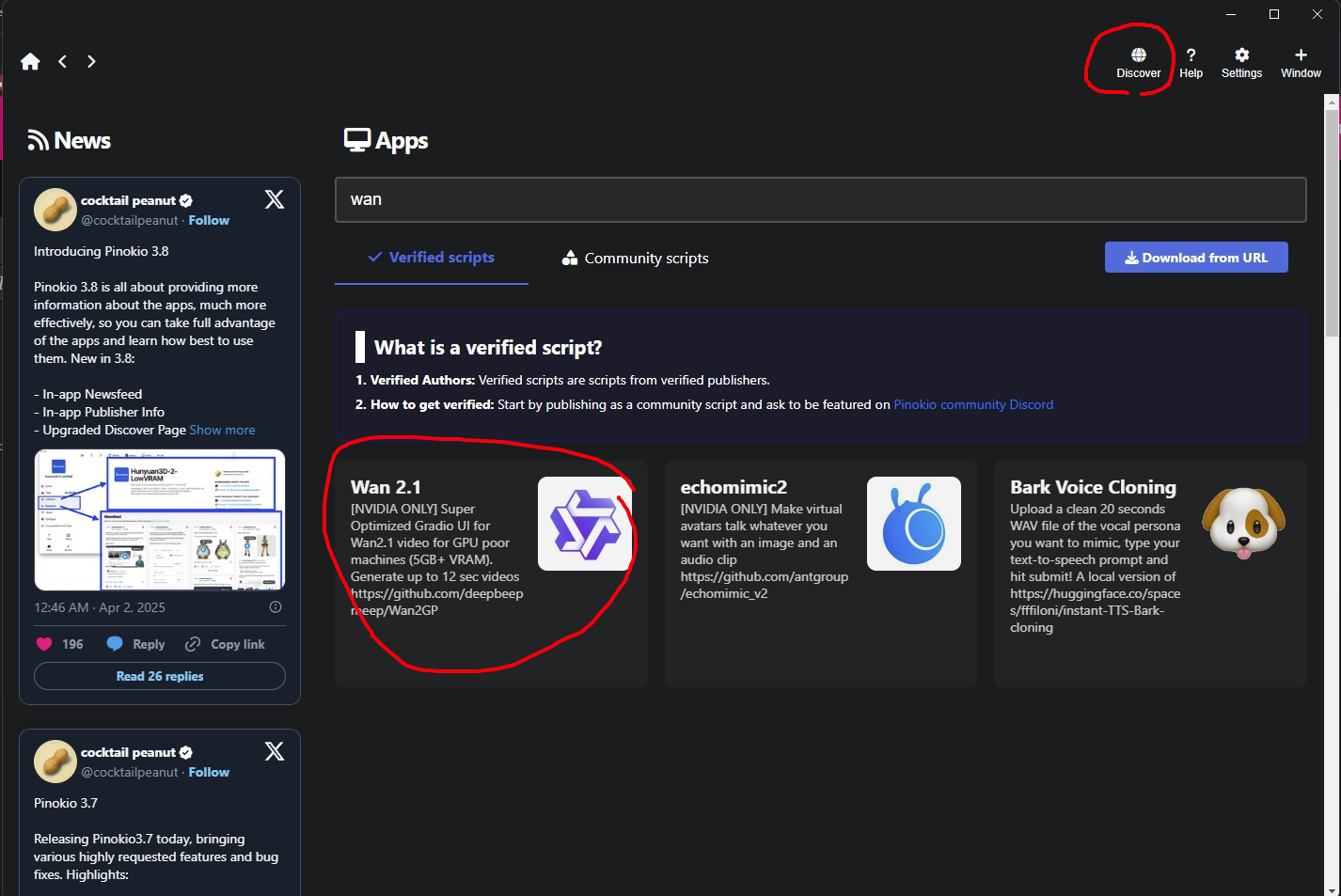
กดติดตั้งตามขั้นตอน (จะยังไม่ติดตั้งจริงแค่โหลดเมนูมาเฉย ๆ )
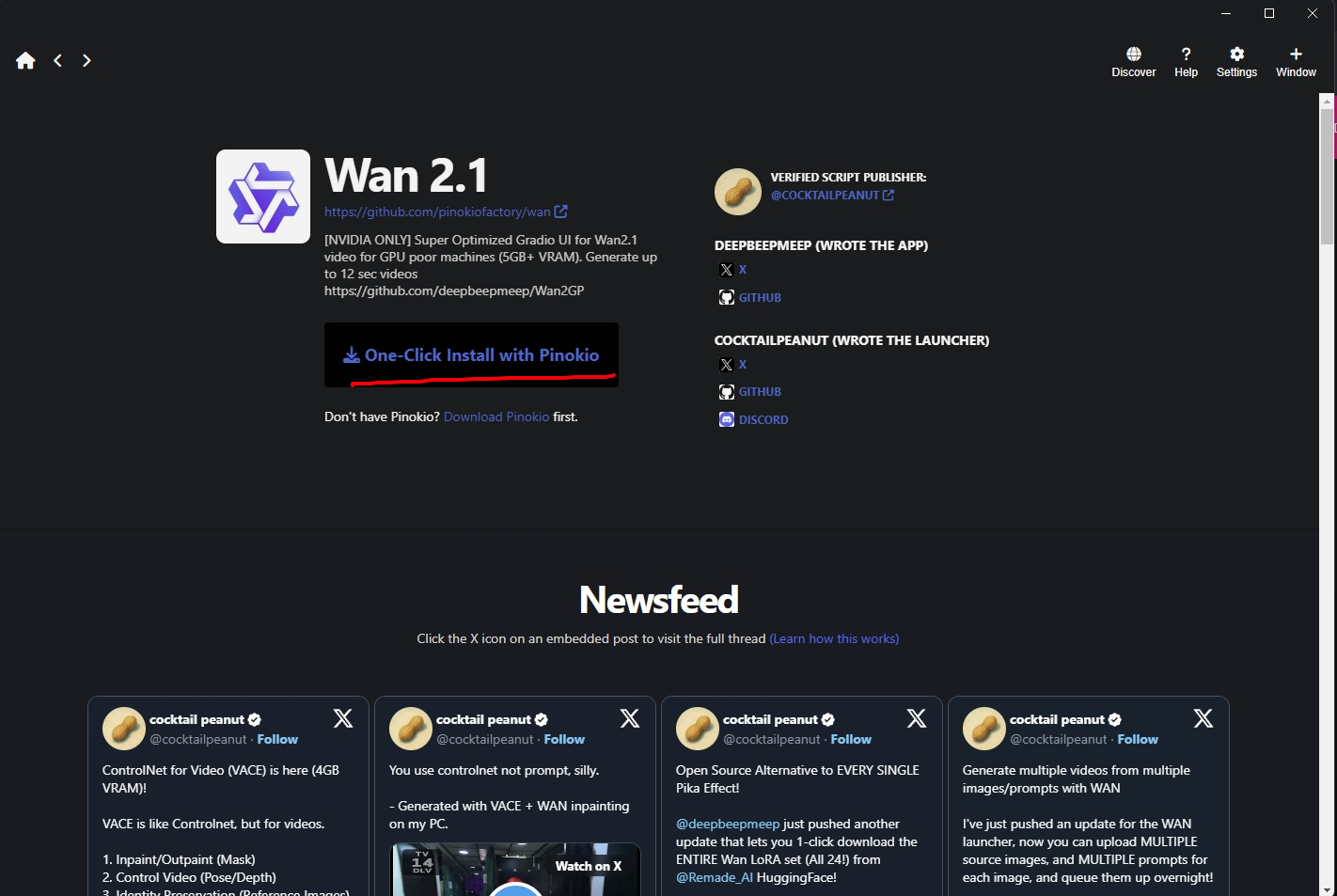
หลังจากติดตั้งแล้วคลิ๊กที่แถบโปรแกรมเพื่อเข้าไปในเมนูส่วนของ wan2gp (ติดตั้งครั้งแรกจะข้ามจอนี้ไปรูปด้านล่าง)
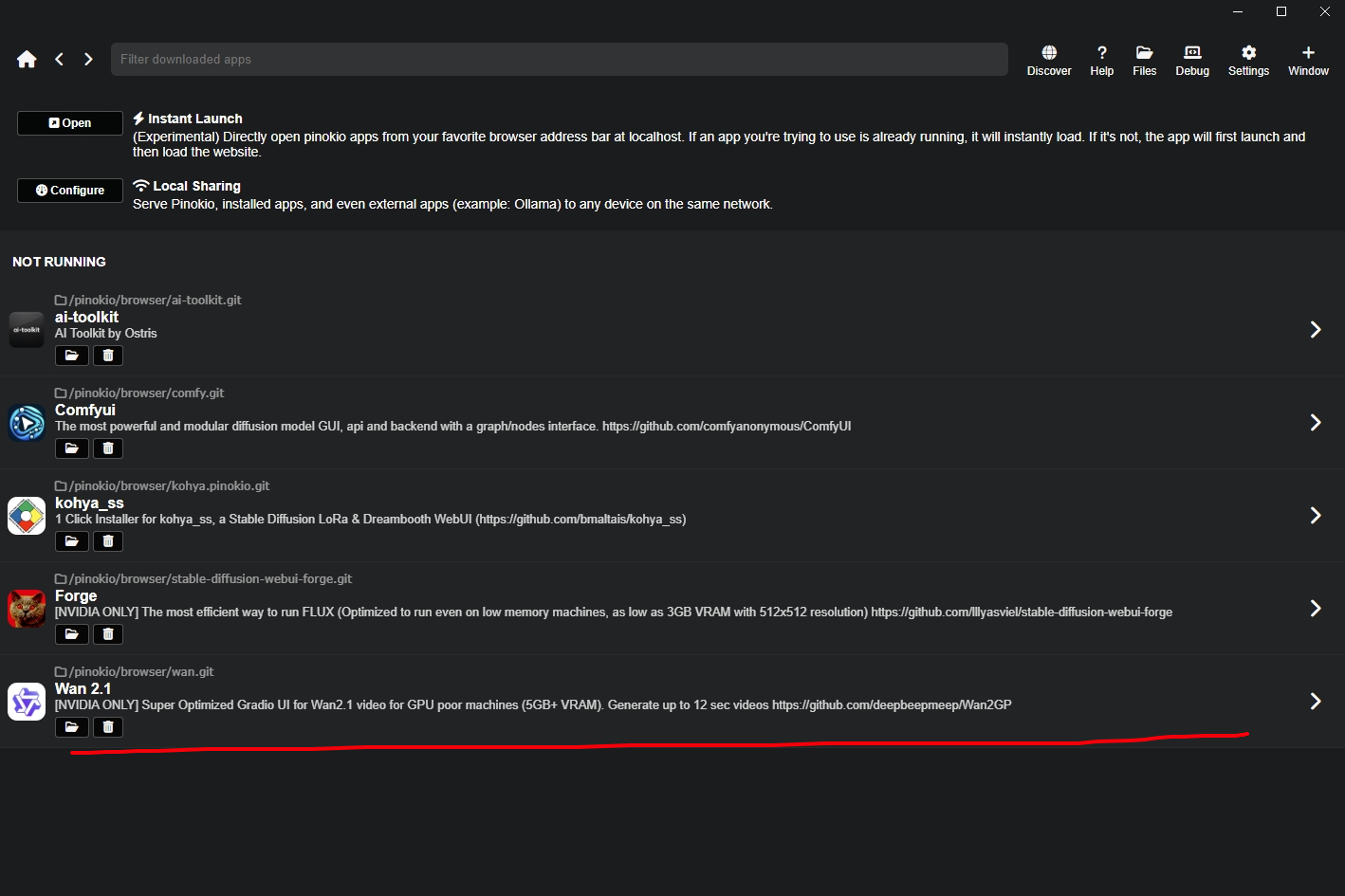
หากติดตั้งครั้งแรกจะมีเพียงเมนู install ให้กดเพื่อติดตั้ง
หากติดตั้งไว้แล้วต้องการอัพเดทตัวโปรแกรมให้กด update (บาง software จะอัพเดทให้เลยตอน start แต่ไม่ใช่ wan2gp)
หากต้องการเริ่มใช้งานให้กด start
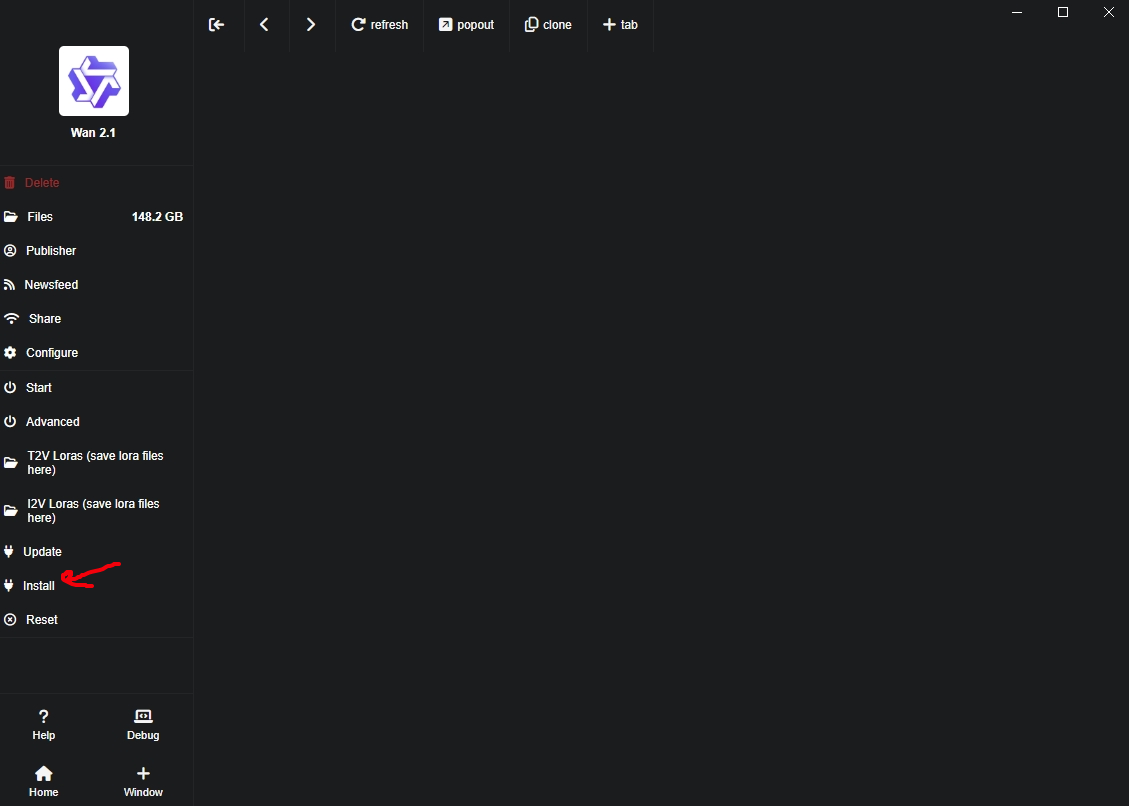
Start
Basic Wan 2.2 - Image2video
พื้นฐานง่าย ๆ ขออิงตามภาพ
- ใช้สำหรับโหลดโมเดล โดยสามารถเลือกได้เลยว่าจะใช้โมเดลไหนแบบไหน (เวลากด gen ในขั้นตอนที่ 4 ครั้งแรกมันจะโหลดโมเดลให้เอง)
- สำหรับ Image2Video จะใช้สำหรับโยนภาพหรือ Video เข้าไป (โหมด Continue Video สำหรับทำ video ยาวต่อเนื่อง)
- ใช้สำหรับใส่ Prompt
- กดเพื่อ Generate Video
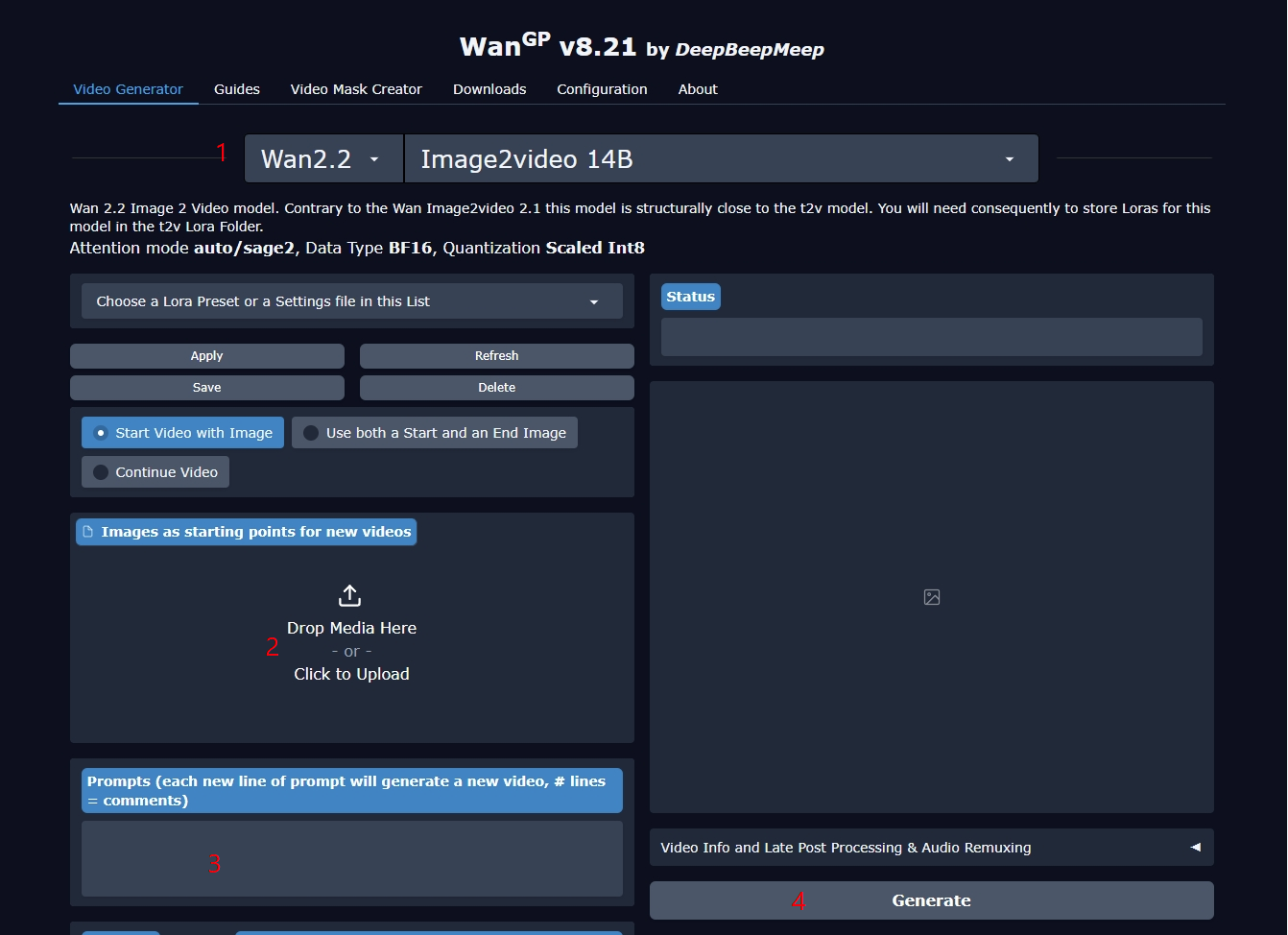
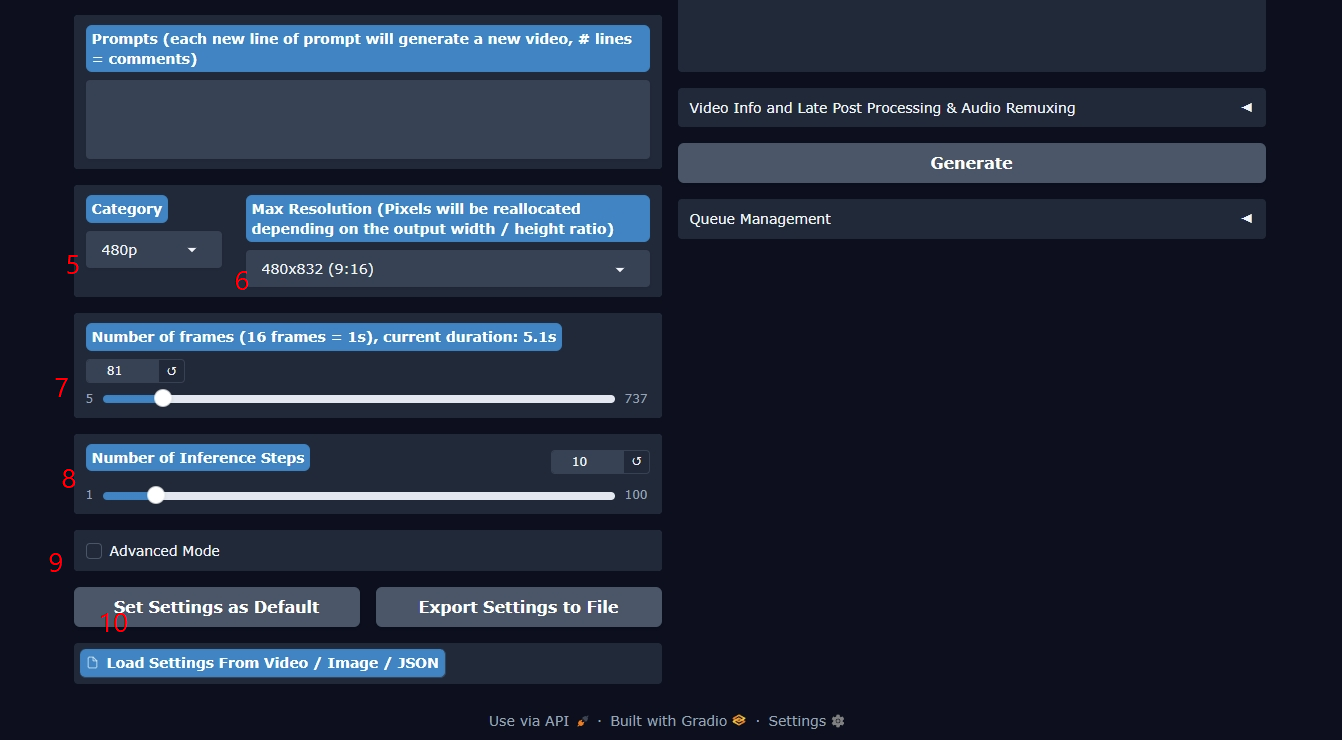
5. เลือกความละเอียด video ที่จะทำออกมา
6. เหมือนข้อ 5 แค่กำหนดแนวตั้งแนวนอนเพิ่ม
7. จำนวนเฟรมที่จะเจน ค่าเริ่มต้นคือ 81 เฟรม ได้ 5 วินาที
8. Steps จากที่ลองใช้มา 1010-20 ก็พอแล้ว (เฉพาะ Wan 2.2)
9. Advance Mode ใช้ตั้งค่าอื่น ๆ เช่นโหลด lora หรือตั้ง cfg ต่าง ๆ (ติ๊กถูกเพื่อเปิดเมนูเพิ่ม)
10. เซฟการตั้งค่าในหน้านี้เป็นค่าเริ่มต้น รวมถึงพวก Prompts ด้วย
Advance Mode
Loras
การเลือกใช้ Loras
enable โดยการติ๊กถูกจากข้อ 9 ด้านบน ขอแนะนำเฉพาะส่วนที่สำคัญคือ Lora โดยการโหลด Loras กดเลือกได้จากเมนู Activated Loras ได้เลย
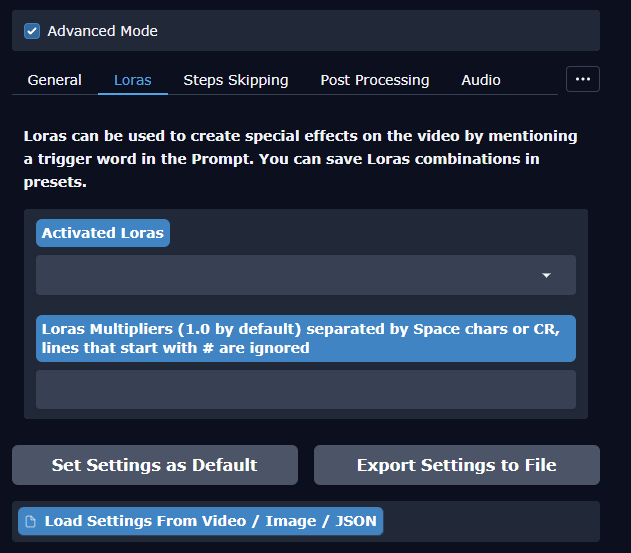
ติดตั้ง Loras
folder ที่ใช้วางไฟล์ Loras เข้าได้จาก path ที่ติดตั้ง pinokio ไว้ เช่น
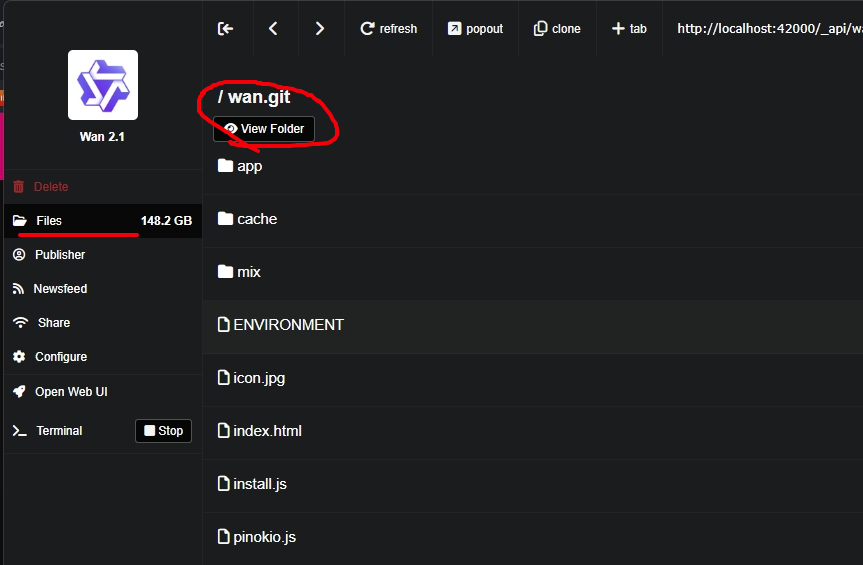
D:\pinokio\api\wan.git\app\lorasหรือเข้าได้จากเมนู Files -> View Folder
โดยมันจะพาไปที่
D:\pinokio\api\เราต้องกด folder wan.git > app > loras เพื่อเข้าไปอีกที
หลังจากลง Loras แล้วให้กด Start Wan2gp อีกครั้งเพื่อโหลด Loras (หากไม่ขึ้นให้ลองกด refresh ใน ui อีกครั้ง)