
WAN2GP
Installation
ติดตั้ง https://pinokio.co/ ให้เรียบร้อยก่อนหลังจากนั้นเปิดโปรแกรมขึ้นมา
ค้นหา wan2gp จากเมนู discover
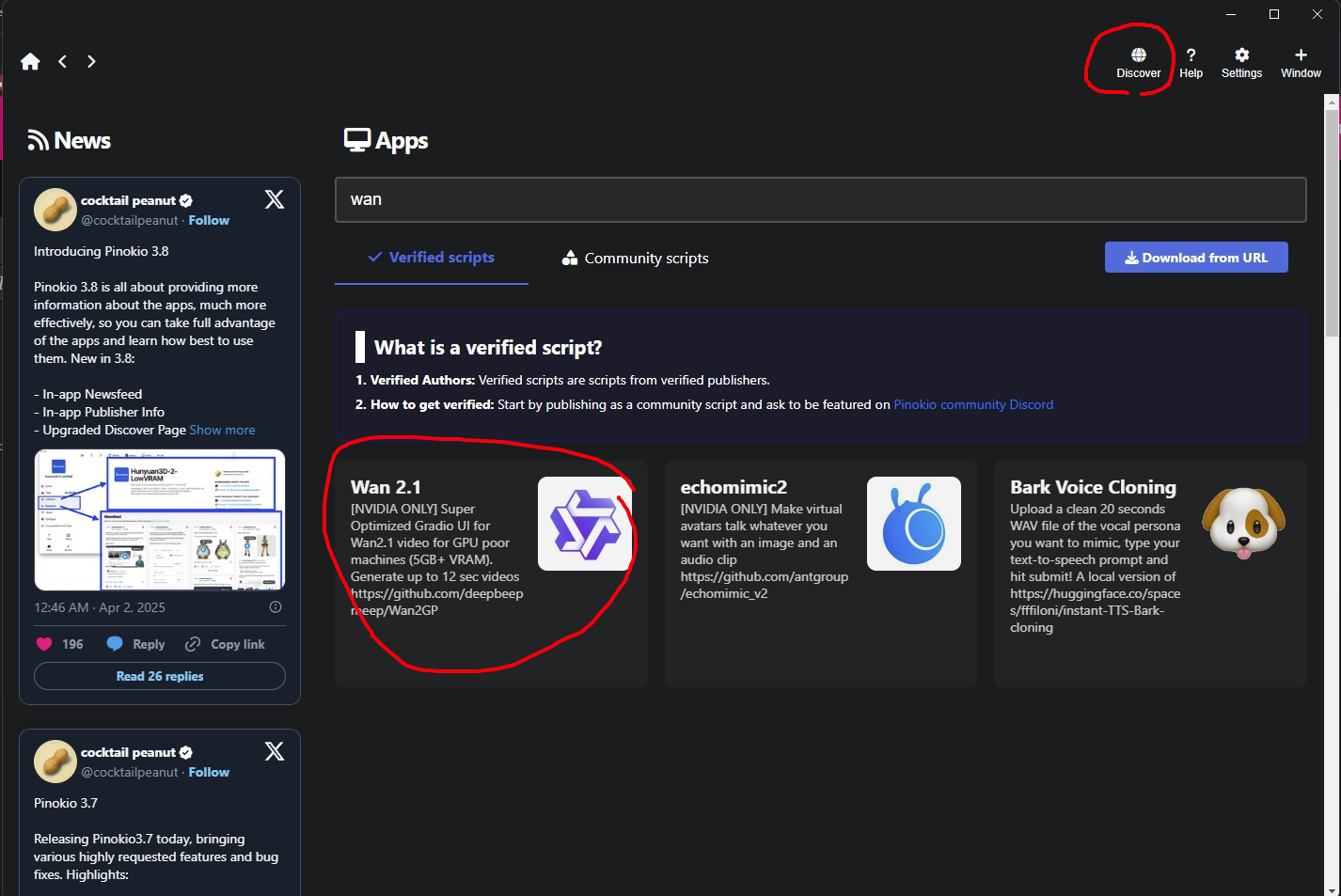
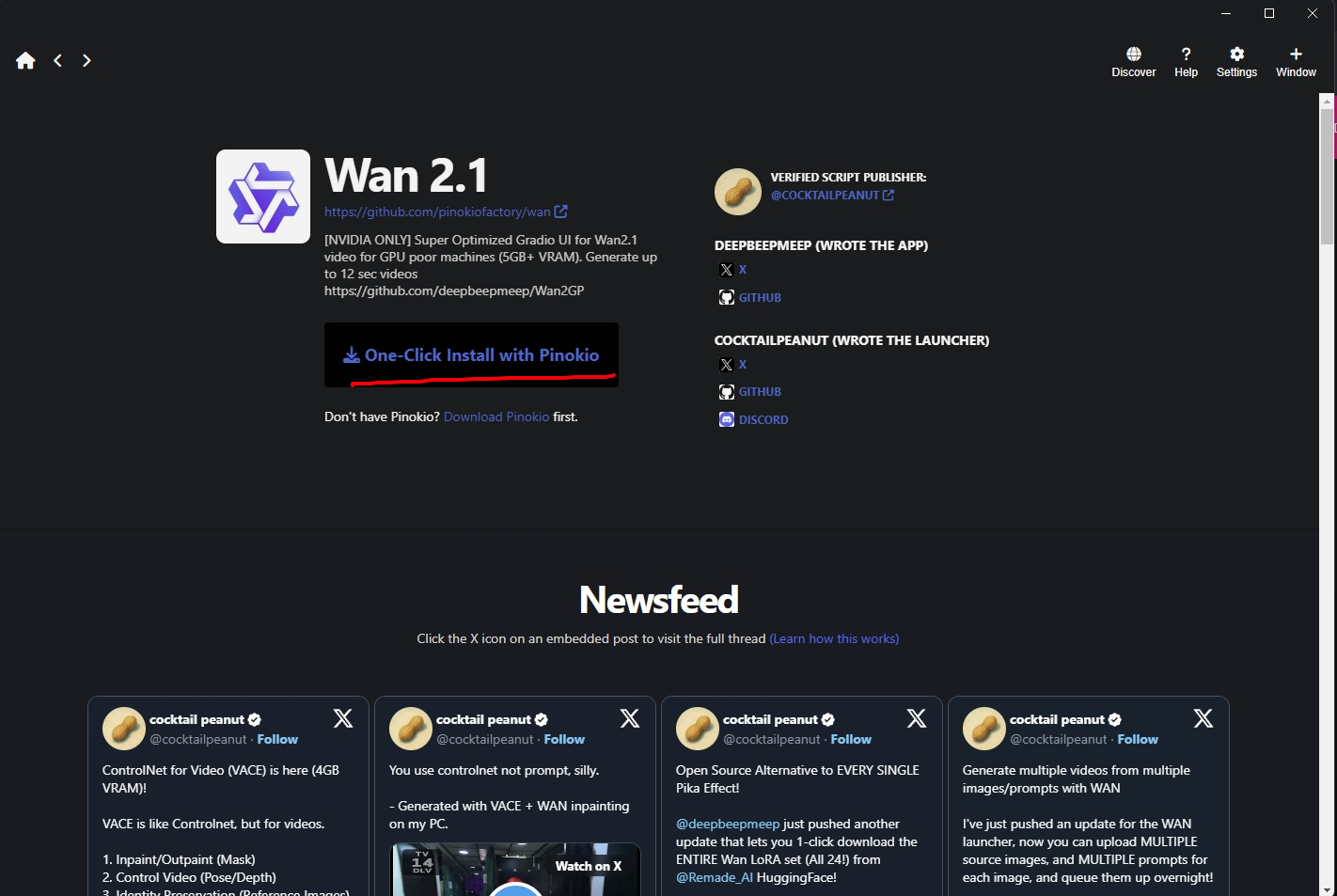
กดติดตั้งตามขั้นตอน (จะยังไม่ติดตั้งจริงแค่โหลดเมนูมาเฉย ๆ )
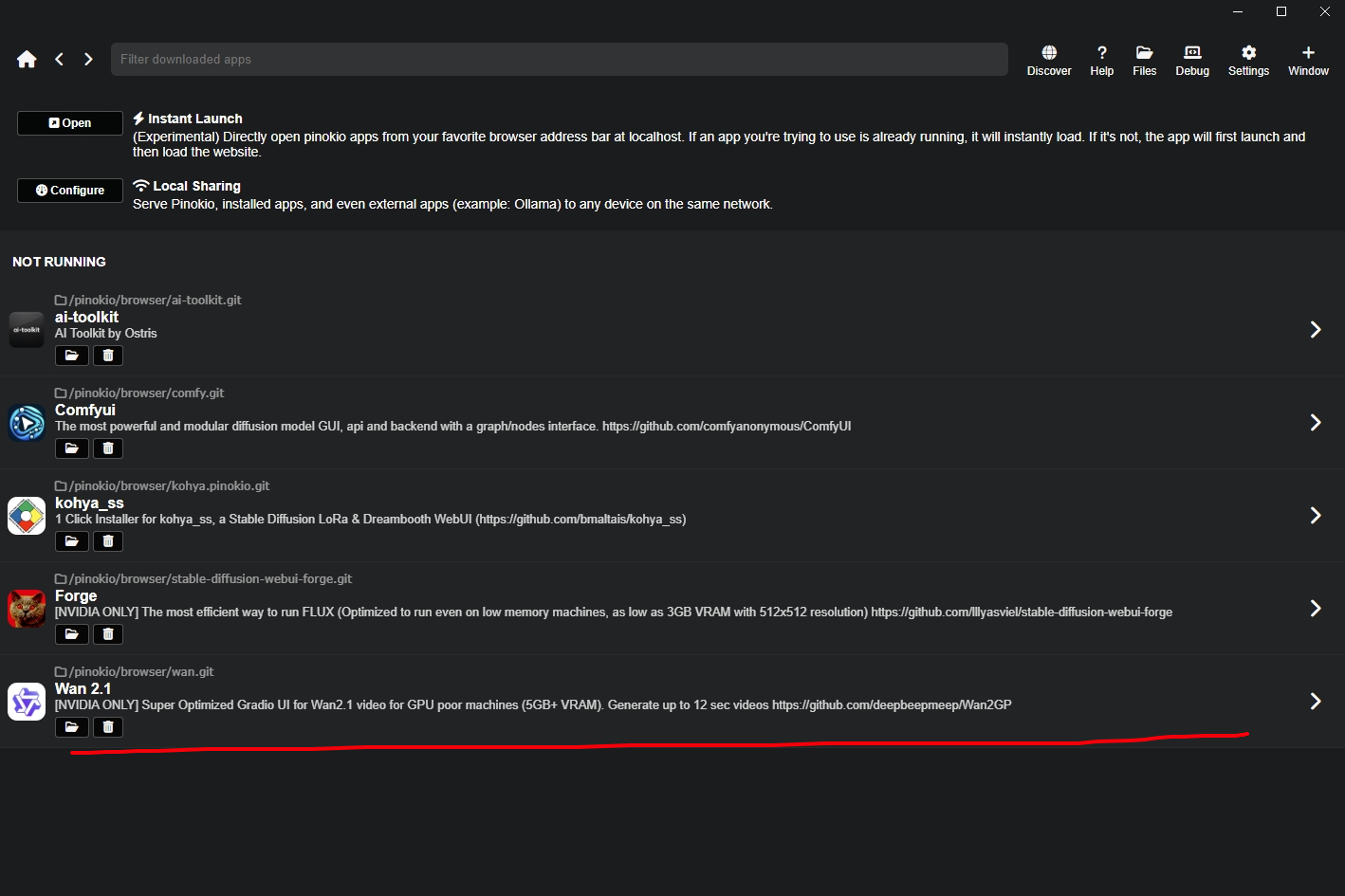
หลังจากติดตั้งแล้วคลิ๊กที่แถบโปรแกรมเพื่อเข้าไปในเมนูส่วนของ wan2gp (ติดตั้งครั้งแรกจะข้ามจอนี้ไปรูปด้านล่าง)
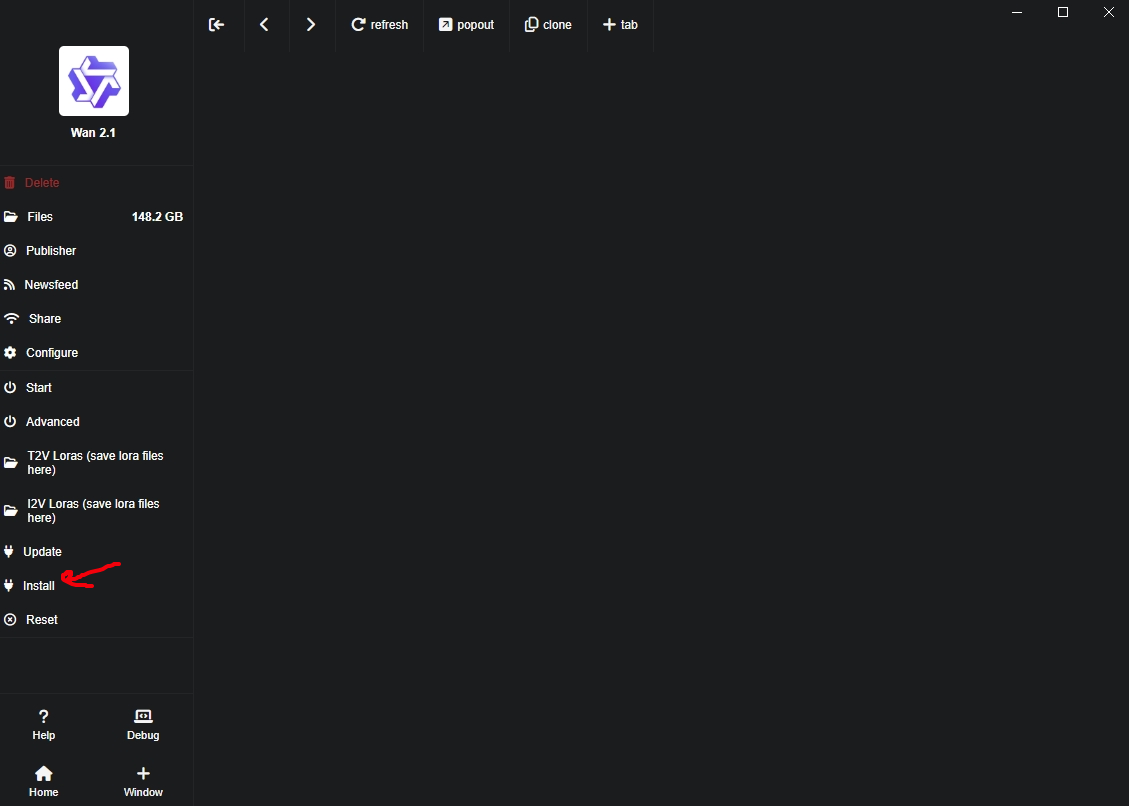
หากติดตั้งครั้งแรกจะมีเพียงเมนู install ให้กดเพื่อติดตั้ง
หากติดตั้งไว้แล้วต้องการอัพเดทตัวโปรแกรมให้กด update (บาง software จะอัพเดทให้เลยตอน start แต่ไม่ใช่ wan2gp)
หากต้องการเริ่มใช้งานให้กด start
Start
Basic Wan 2.2 - Image2video
พื้นฐานง่าย ๆ ขออิงตามภาพ
- ใช้สำหรับโหลดโมเดล โดยสามารถเลือกได้เลยว่าจะใช้โมเดลไหนแบบไหน (เวลากด gen ในขั้นตอนที่ 4 ครั้งแรกมันจะโหลดโมเดลให้เอง)
- สำหรับ Image2Video จะใช้สำหรับโยนภาพหรือ Video เข้าไป (โหมด Continue Video สำหรับทำ video ยาวต่อเนื่อง)
- ใช้สำหรับใส่ Prompt
- กดเพื่อ Generate Video
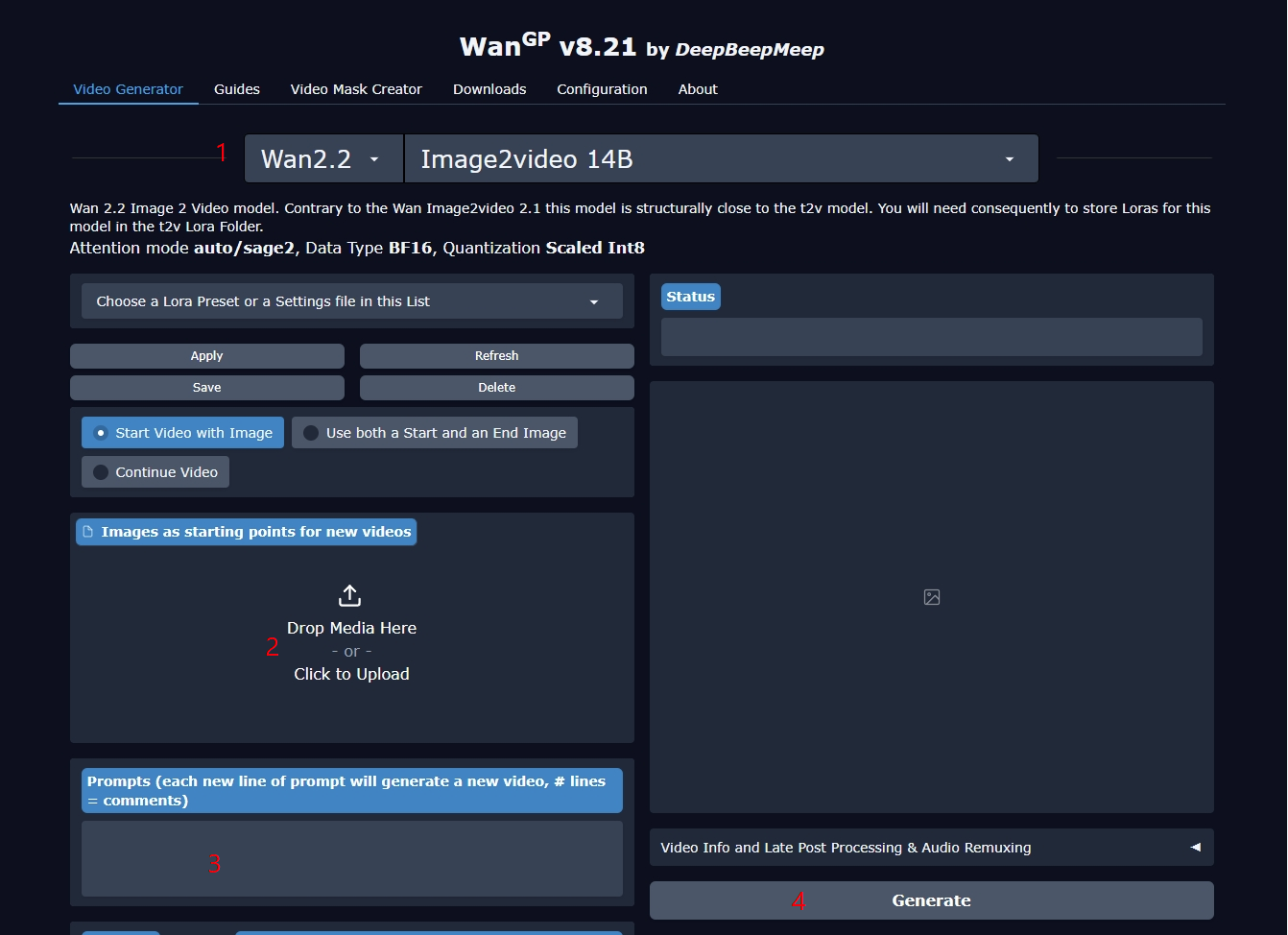
5. เลือกความละเอียด video ที่จะทำออกมา
6. เหมือนข้อ 5 แค่กำหนดแนวตั้งแนวนอนเพิ่ม
7. จำนวนเฟรมที่จะเจน ค่าเริ่มต้นคือ 81 เฟรม ได้ 5 วินาที
8. Steps จากที่ลองใช้มา 10-20 ก็พอแล้ว (เฉพาะ Wan 2.2)
9. Advance Mode ใช้ตั้งค่าอื่น ๆ เช่นโหลด lora หรือตั้ง cfg ต่าง ๆ (ติ๊กถูกเพื่อเปิดเมนูเพิ่ม)
10. เซฟการตั้งค่าในหน้านี้เป็นค่าเริ่มต้น รวมถึงพวก Prompts ด้วย
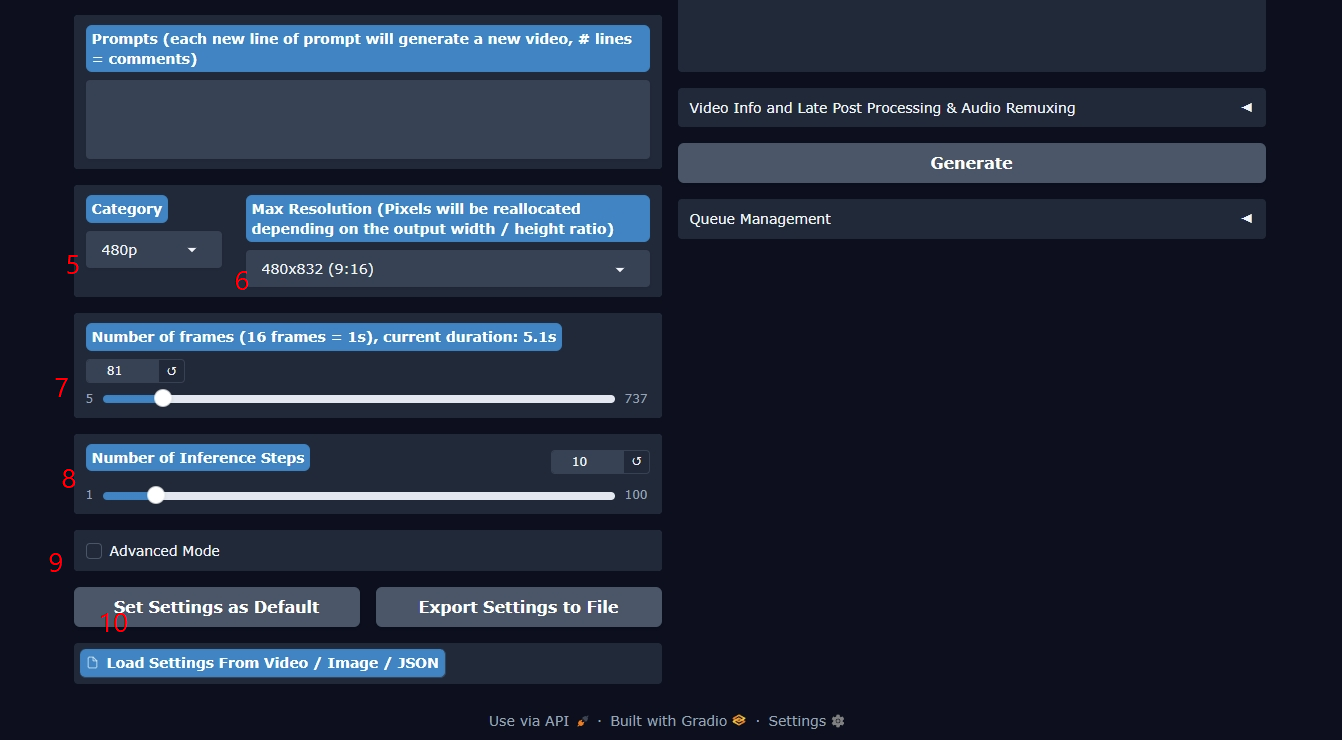
Advance Mode
Loras
การเลือกใช้ Loras
enable โดยการติ๊กถูกจากข้อ 9 ด้านบน ขอแนะนำเฉพาะส่วนที่สำคัญคือ Lora โดยการโหลด Loras กดเลือกได้จากเมนู Activated Loras ได้เลย
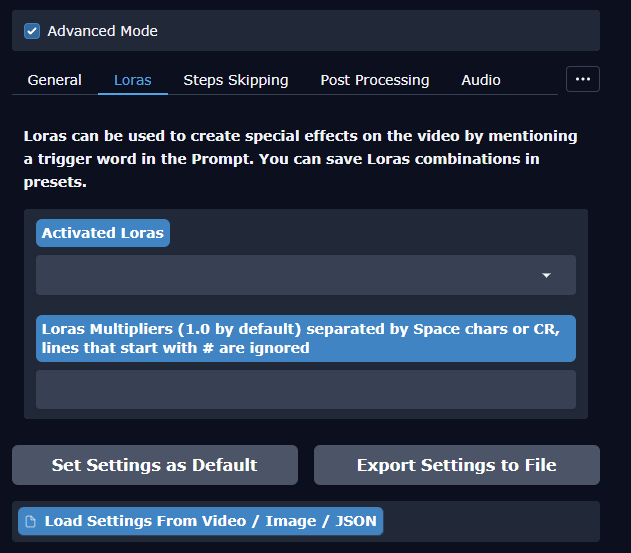
ติดตั้ง Loras
folder ที่ใช้วางไฟล์ Loras เข้าได้จาก path ที่ติดตั้ง pinokio ไว้ เช่น
D:\pinokio\api\wan.git\app\lorasหรือเข้าได้จากเมนู Files -> View Folder
โดยมันจะพาไปที่
D:\pinokio\api\เราต้องกด folder wan.git > app > loras เพื่อเข้าไปอีกที
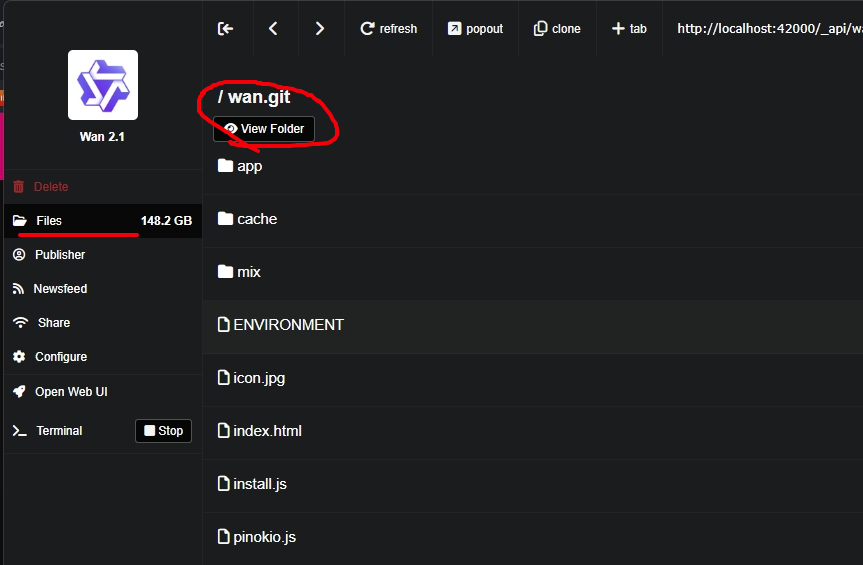
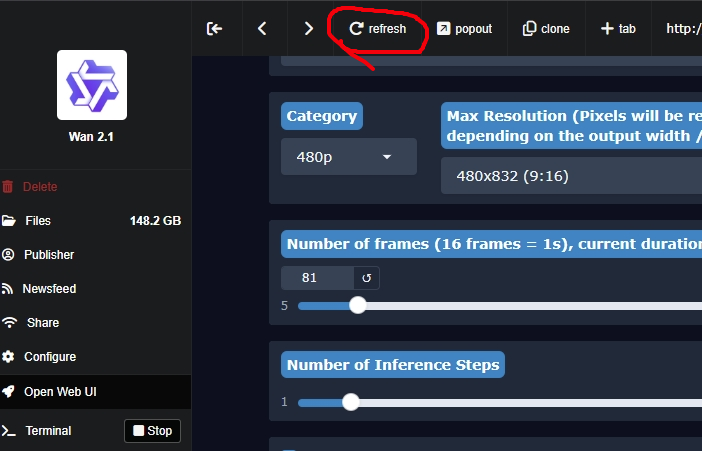
หลังจากลง Loras แล้วให้กด Start Wan2gp อีกครั้งเพื่อโหลด Loras (หากไม่ขึ้นให้ลองกด refresh ใน ui อีกครั้ง)
Example
Qwen Image Edit
ตัวอย่างใช้ร่วมกับ lora ที่ใช้เจนภาพแนว 3d figure แบบ neo banana ยอดนิยมในตอนนี้
โดยโหลด lora ได้จาก Qwen Edit Figure Maker By Aldniki