WAN2GP
Installation
ติดตั้ง https://pinokio.co/ ให้เรียบร้อยก่อนหลังจากนั้นเปิดโปรแกรมขึ้นมา
ค้นหา wan2gp จากเมนู discover
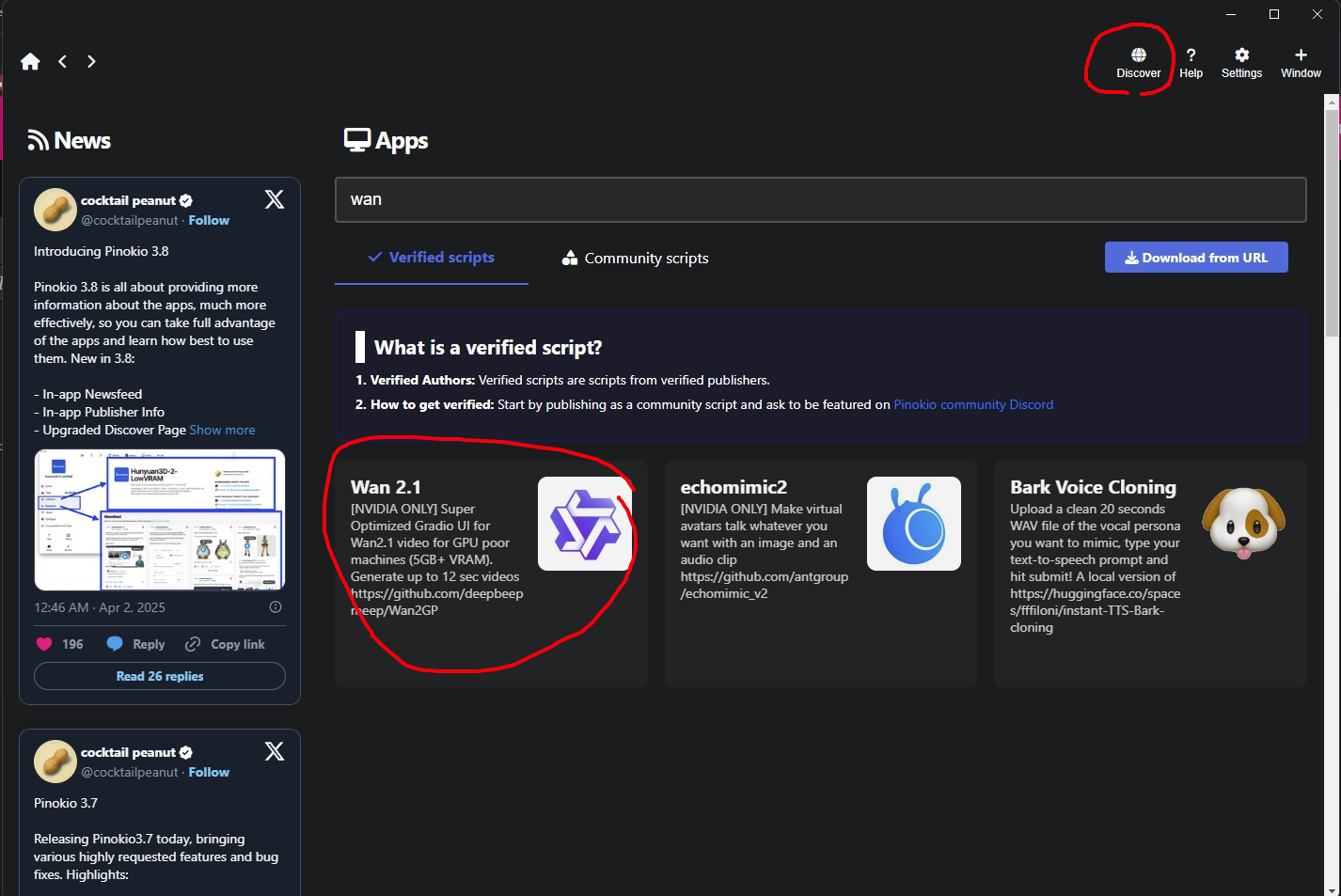
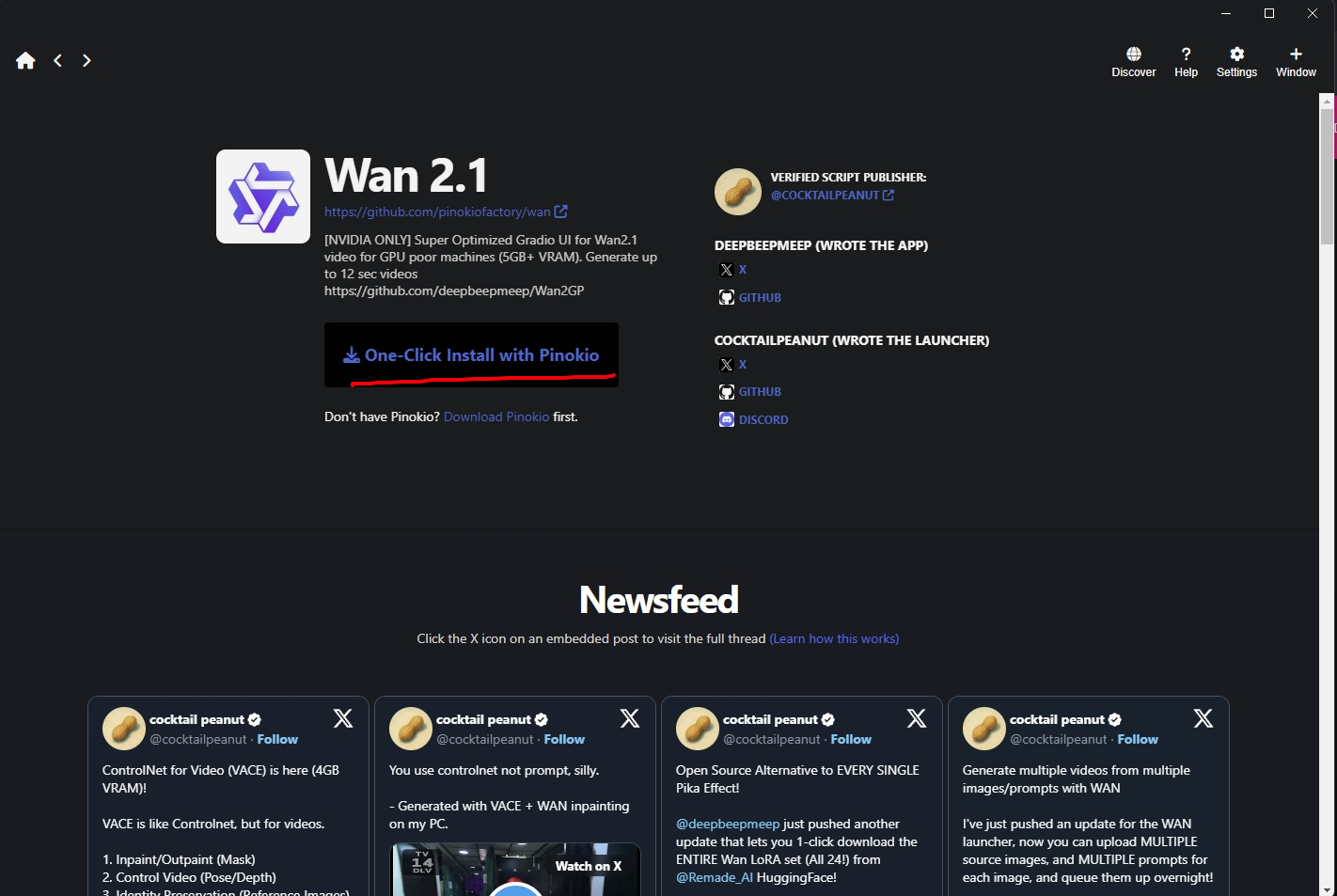
กดติดตั้งตามขั้นตอน (จะยังไม่ติดตั้งจริงแค่โหลดเมนูมาเฉย ๆ )
หลังจากติดตั้งแล้วคลิ๊กที่แถบโปรแกรมเพื่อเข้าไปในเมนูส่วนของ wan2gp (ติดตั้งครั้งแรกจะข้ามจอนี้ไปรูปด้านล่าง)
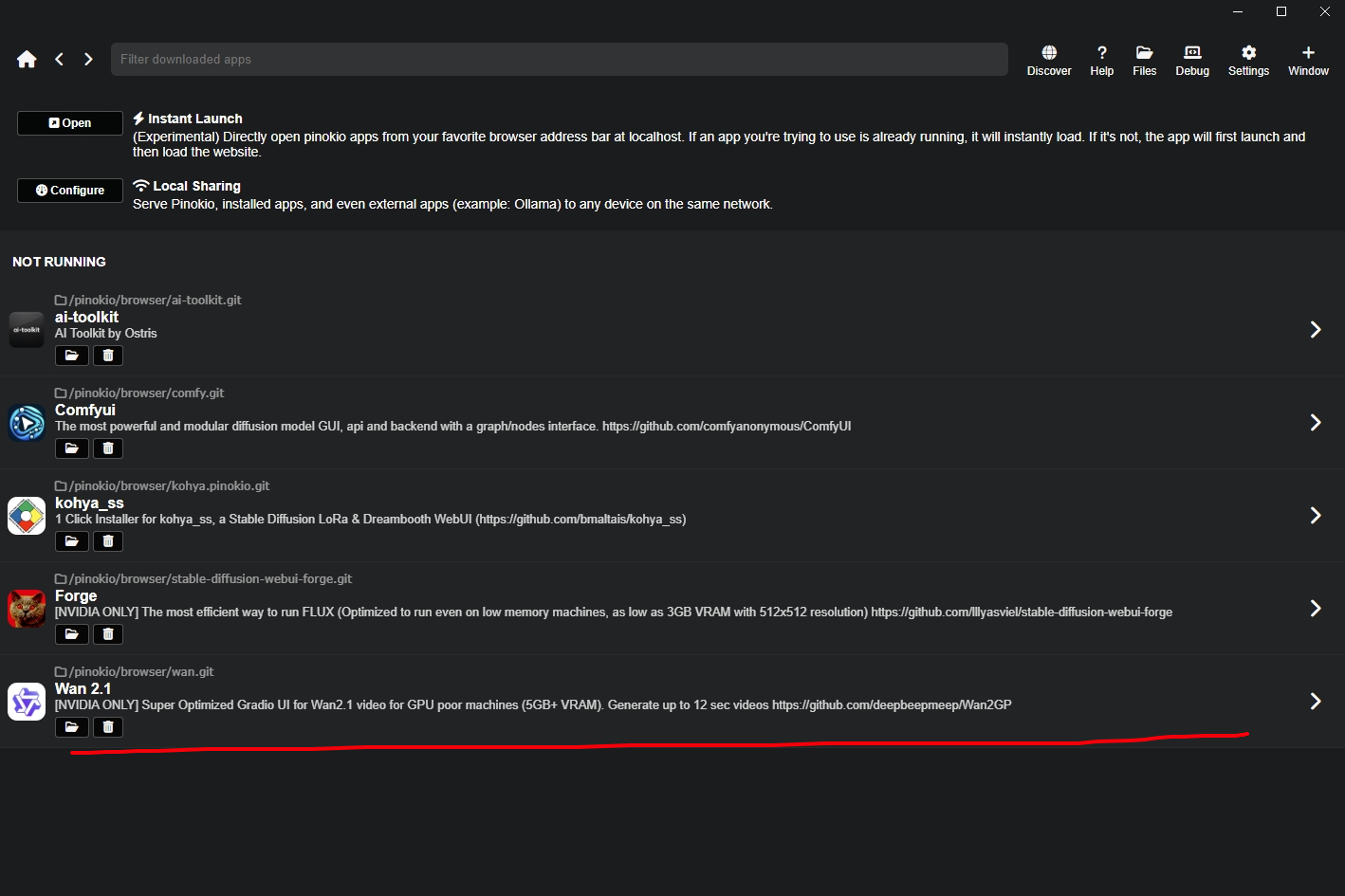
หากติดตั้งครั้งแรกจะมีเพียงเมนู install ให้กดเพื่อติดตั้ง
หากติดตั้งไว้แล้วต้องการอัพเดทตัวโปรแกรมให้กด update (บาง software จะอัพเดทให้เลยตอน start แต่ไม่ใช่ wan2gp)
หากต้องการเริ่มใช้งานให้กด start
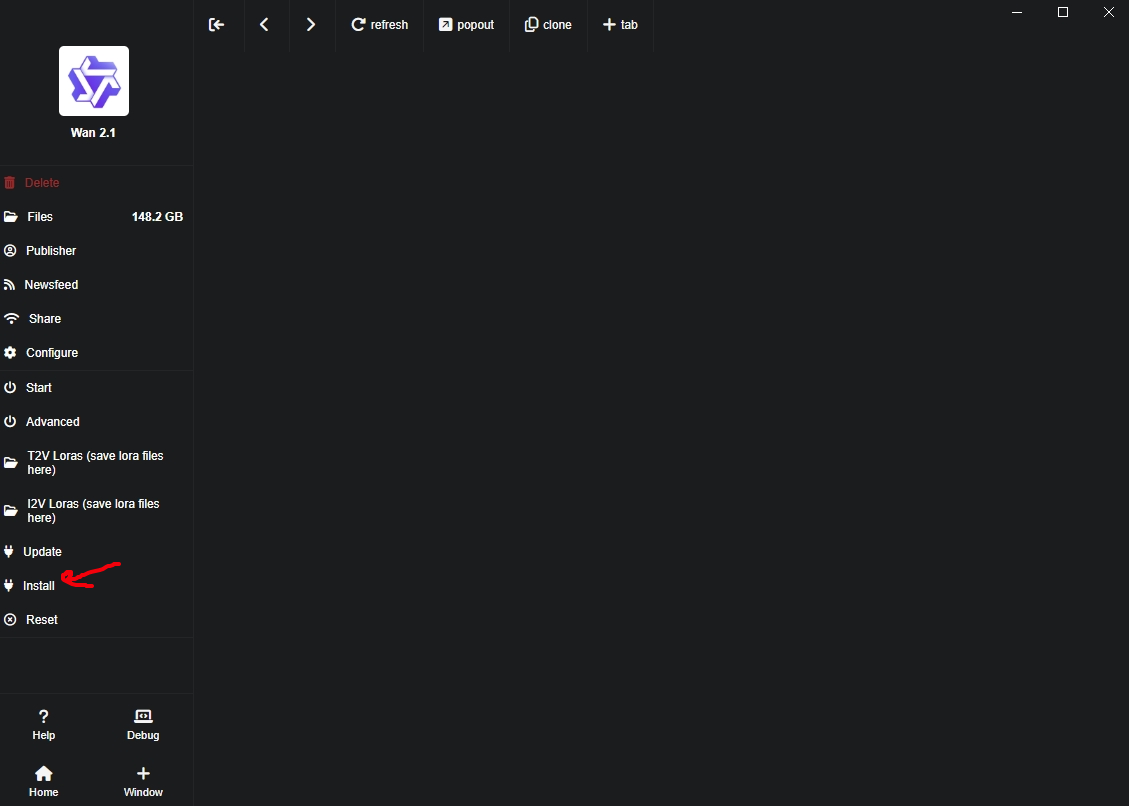
Start
Basic Wan 2.2 - Image2video
พื้นฐานง่าย ๆ ขออิงตามภาพ
- ใช้สำหรับโหลดโมเดล โดยสามารถเลือกได้เลยว่าจะใช้โมเดลไหนแบบไหน (เวลากด gen ในขั้นตอนที่ 4 ครั้งแรกมันจะโหลดโมเดลให้เอง)
- สำหรับ Image2Video จะใช้สำหรับโยนภาพหรือ Video เข้าไป (โหมด Continue Video สำหรับทำ video ยาวต่อเนื่อง)
- ใช้สำหรับใส่ Prompt
- กดเพื่อ Generate Video
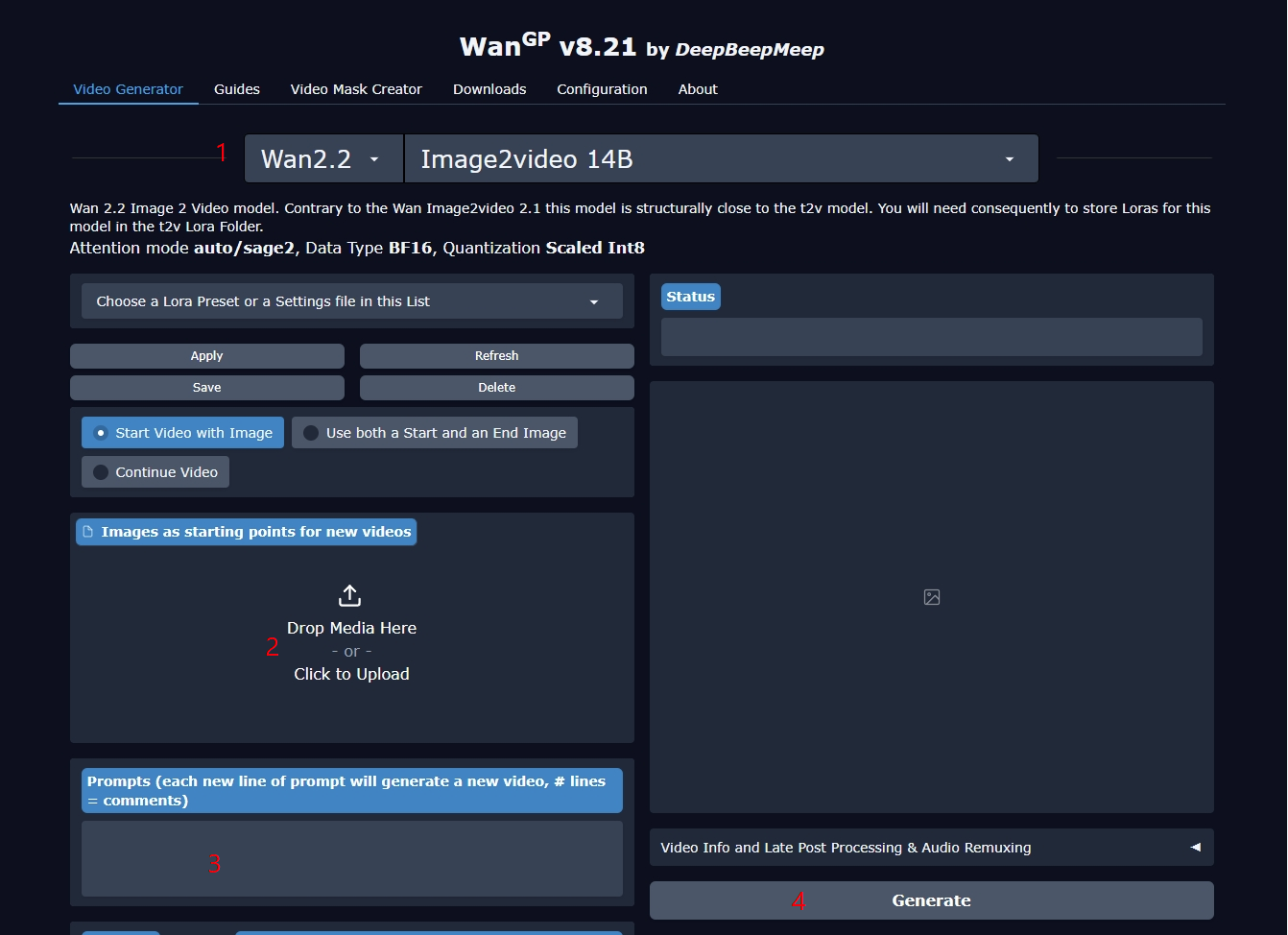
5. เลือกความละเอียด video ที่จะทำออกมา
6. เหมือนข้อ 5 แค่กำหนดแนวตั้งแนวนอนเพิ่ม
7. จำนวนเฟรมที่จะเจน ค่าเริ่มต้นคือ 81 เฟรม ได้ 5 วินาที
8. Steps จากที่ลองใช้มา 10-20 ก็พอแล้ว (เฉพาะ Wan 2.2)
9. Advance Mode ใช้ตั้งค่าอื่น ๆ เช่นโหลด lora หรือตั้ง cfg ต่าง ๆ (ติ๊กถูกเพื่อเปิดเมนูเพิ่ม)
10. เซฟการตั้งค่าในหน้านี้เป็นค่าเริ่มต้น รวมถึงพวก Prompts ด้วย
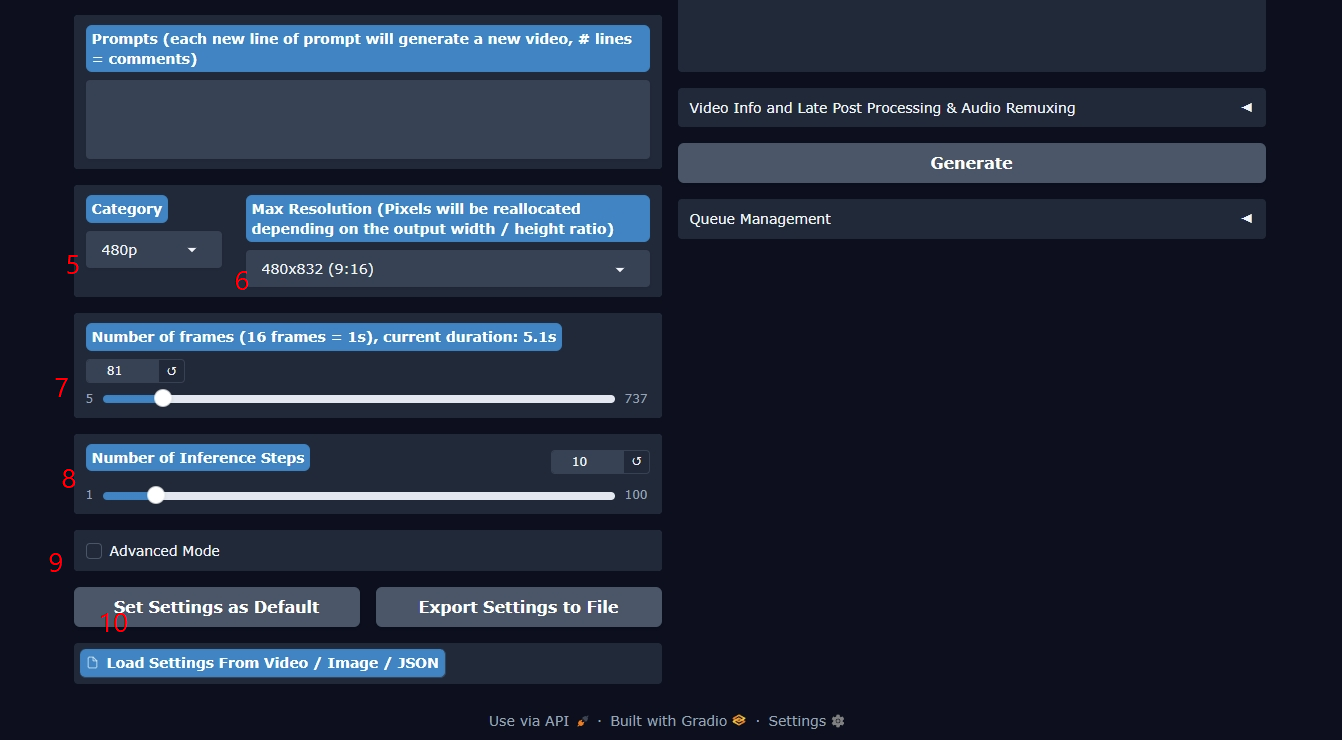
Advance Mode
Loras
การเลือกใช้ Loras
enable โดยการติ๊กถูกจากข้อ 9 ด้านบน ขอแนะนำเฉพาะส่วนที่สำคัญคือ Lora โดยการโหลด Loras กดเลือกได้จากเมนู Activated Loras ได้เลย
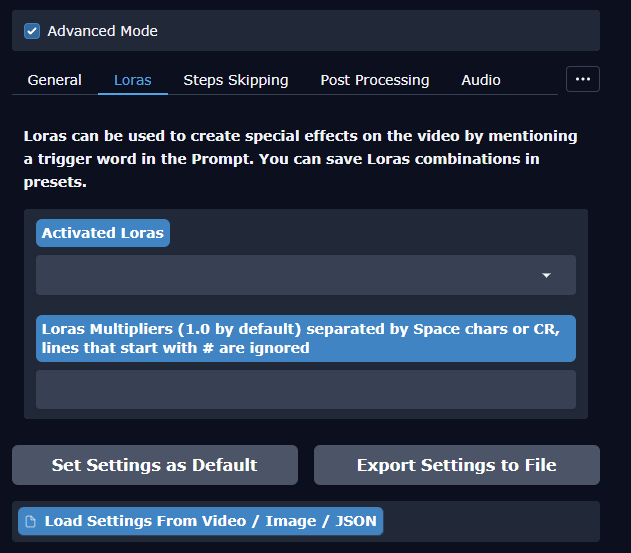
ติดตั้ง Loras
folder ที่ใช้วางไฟล์ Loras เข้าได้จาก path ที่ติดตั้ง pinokio ไว้ เช่น
D:\pinokio\api\wan.git\app\loras
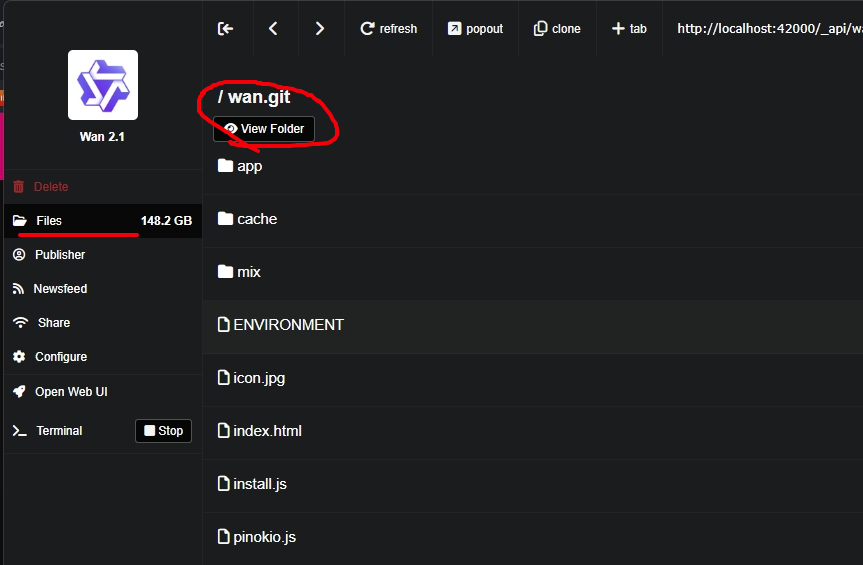
หรือเข้าได้จากเมนู Files -> View Folder
โดยมันจะพาไปที่
D:\pinokio\api\
เราต้องกด folder wan.git > app > loras เพื่อเข้าไปอีกที
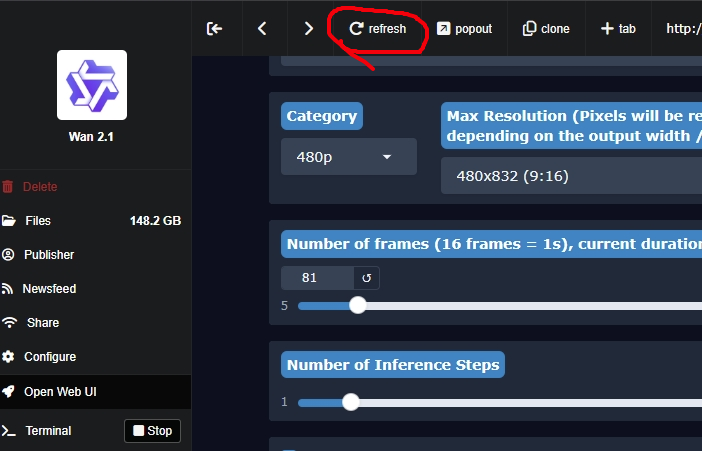
หลังจากลง Loras แล้วให้กด Start Wan2gp อีกครั้งเพื่อโหลด Loras (หากไม่ขึ้นให้ลองกด refresh ใน ui อีกครั้ง)
Example
Qwen Image Edit
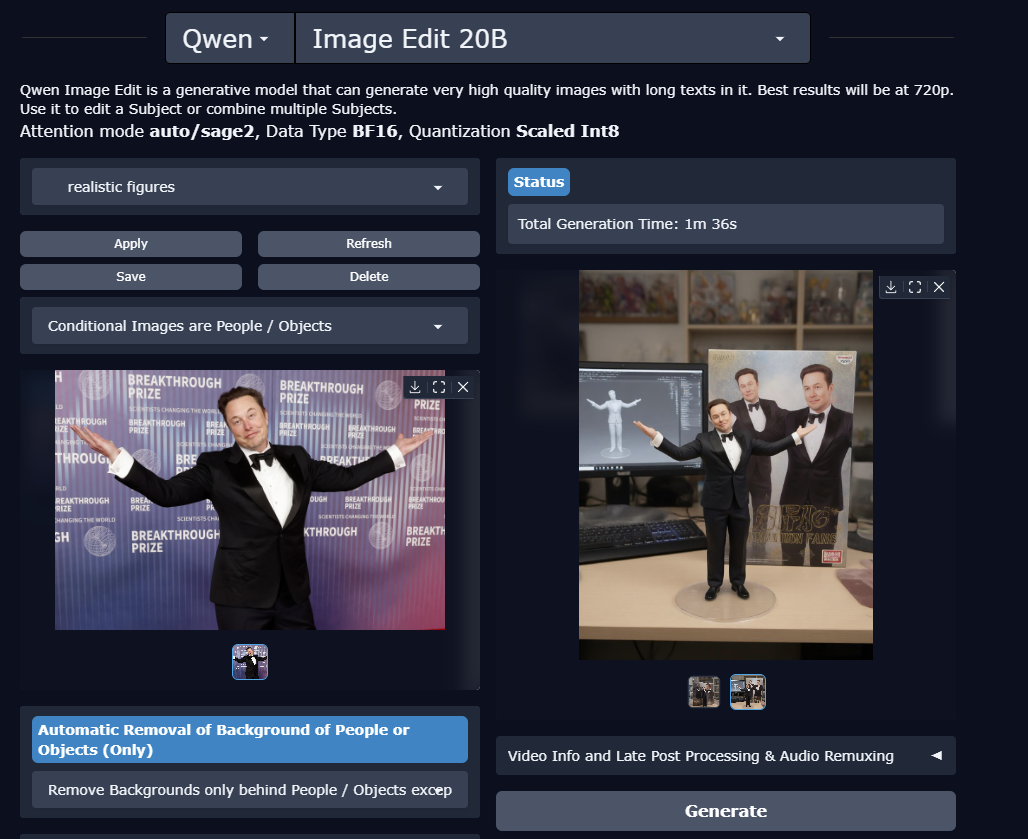
ตัวอย่างใช้ร่วมกับ lora ที่ใช้เจนภาพแนว 3d figure แบบ neo banana ยอดนิยมในตอนนี้
โดยโหลด lora ได้จาก Qwen Edit Figure Maker By Aldniki หลังจากนั้นนำไปใส่ที่ D:\AI\pinokio\api\wan.git\app\loras_qwen
หลังจากนั้นให้ start WAN2GP
Start
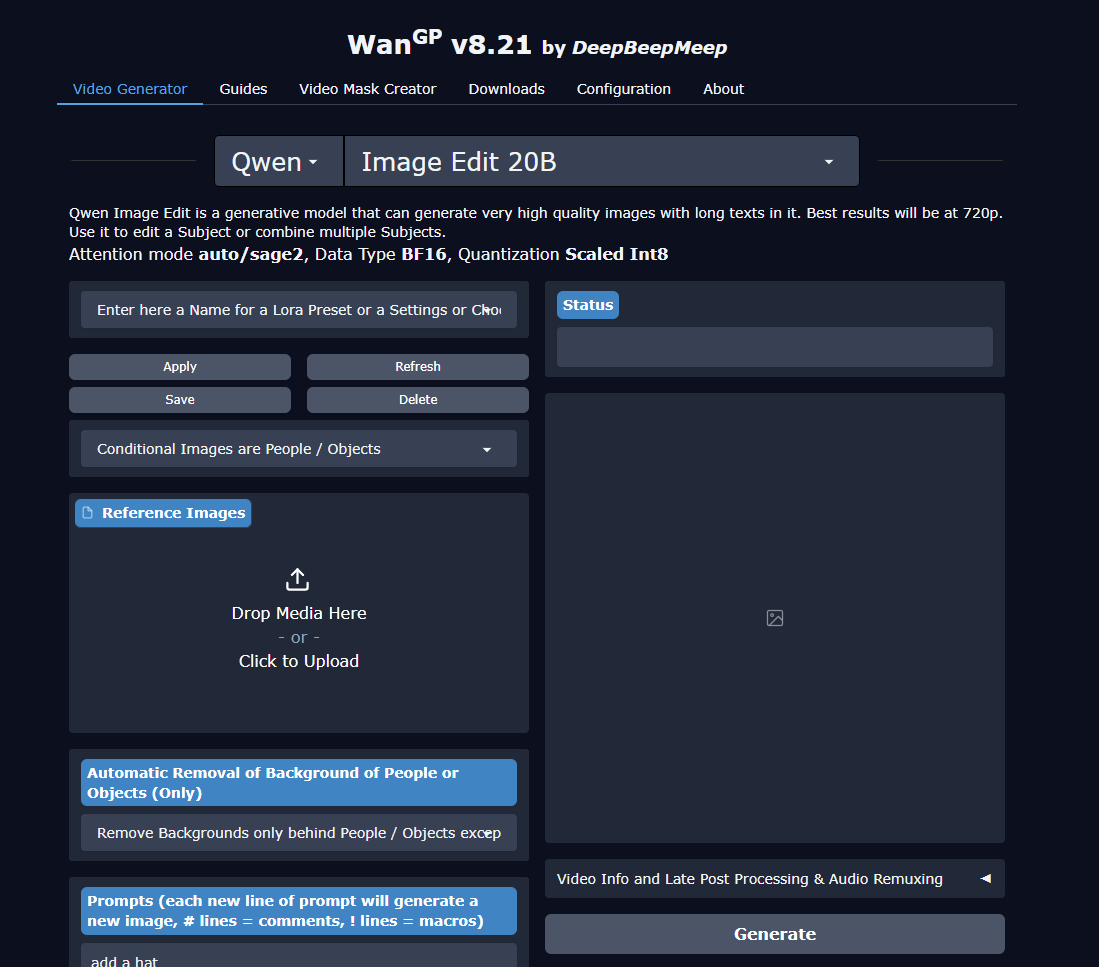
- หลังจาก start แล้วให้เลือก Model เป็น
QeunQwen และใช้เป็น Image Edit 20B (เพราะเรามีภาพต้นแบบอ้างอิง) - เลือกเป็น Conditional Images are People / Objects เป็นตัวอ้างอิง
- หลังจากนั้นเลือกใส่ Reference Images ตามต้องการ
Prompts
จากตัว lora ส่วนของ Recommended Settings เขามีตัวอย่างแนะนำให้ใส่เป็นภาษาจีน
โดย Trigger Word คือ 补全主体的躯体,保持姿势和面部特征不变,将主体变成一个写实的3d pvc手办
จะ copy Trigger Word หรือ prompt ในตัวอย่างมาใส่ก็ได้ โดยตัวอย่างในบทความนี้จะใช้ Other Prompts ตัวแรกที่เขาแนะนำมาใส่ลงไป
补全主体的躯体,保持姿势和面部特征不变,将主体变成一个写实的3d pvc手办,在手办的后面,有一个比手办大的设计精美的二次元手办包装盒,包装盒上写着精美设计的“千问QWEN”艺术字,包装右下角有正方形的红色标签,红色标签上写着“ALDNIKI”,“ALD”和“NIKI”各占标签的一行,包装盒上印着图片形象,在包装盒后面还有一个AOC牌子的电脑屏幕,屏幕上显示着3d建模软件中手办的灰色3d模型,手办被摆放在一个半透明的展示盘上,强调手办的pvc塑料质感,场景在一个手办生产工作室内,后面有3d打印机หรือจะใช้ prompt ภาษาอังกฤษ จากภาพตัวอย่างใน Gallery ด้านล่างมาใช้ก็ได้เช่น
Use the subject's body, keeping the pose and facial features unchanged. Turn the subject into a realistic 3D PVC figurine. Behind the figurine, there is a larger, intricately designed anime-style figurine packaging box with decorative artistic styling on it. At the bottom right corner of the packaging is a square red label that remains blank. The box features a printed image of the character. Behind the packaging, there is a computer monitor displaying a gray 3D model of the figurine in 3D modeling software. The figurine is placed on a semi-transparent display stand, emphasizing the PVC plastic texture of the figurine. The scene is set in a figurine production studio, with a 3D printer visible in the background. lora นี้แนะนำให้ใช้
Step - 8 และ CFG - 1 โดย CFG จะไปตั้งในส่วน Advanced Mode
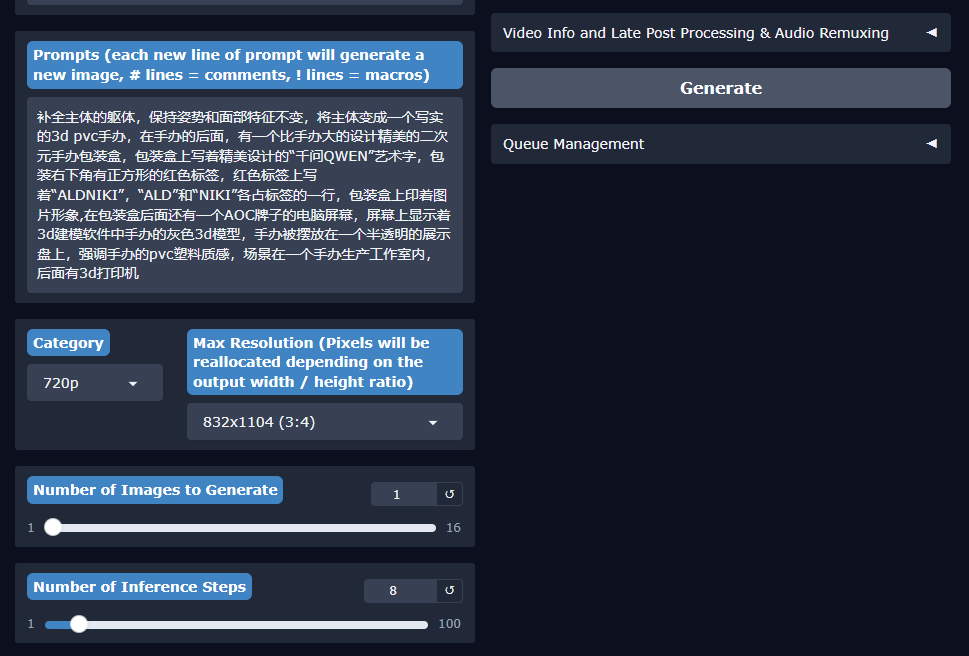
ติ๊กถูก Advanced Mode เพื่อเปิดการใช้งาน lora และตั้งค่าอื่น ๆ ที่ lora นี้แนะนำ คือ
CFG - 1
Sampler Sliver - Lightning
โดยแนะนำให้ใส่ Nagative Prompt ด้วยดังนี้
畸形, 色调艳丽,过曝,静态,细节模糊不清,字幕,风格,作品,画作,画面,静止,整体发灰,最差质量,低质量,JPEG压缩残留,丑陋的,残缺的,多余的手指,画得不好的手部,画得不好的脸部,畸形的,毁容的,形态畸形的肢体,手指融合,静止不动的画面,杂乱的背景,三条腿,背景人很多,倒着走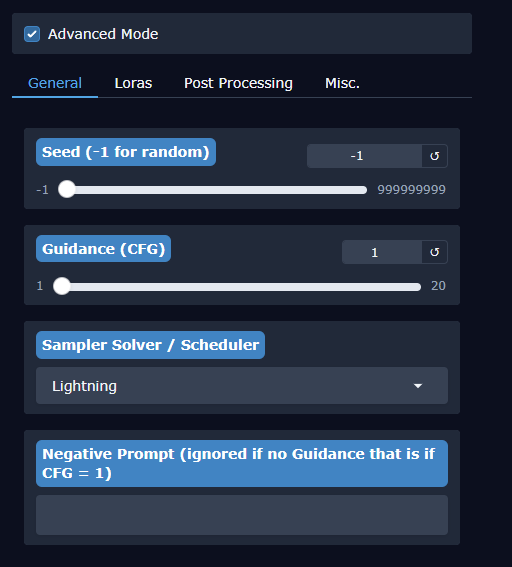
ไปที่ tab lora เลือก activate lora นี้ขึ้นมา
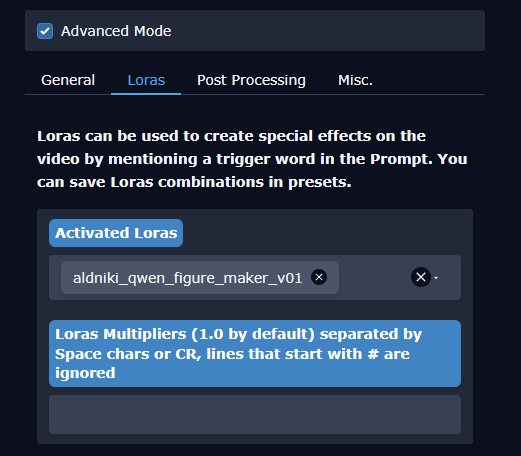
หลังจากนี้แนะนำให้เซฟ lora presets ไว้ โดยเมนูจะอยู่ด้านบนเหนือ Reference Images
โดยในช่องสามารถพิพม์เพื่อตั้งชื่อได้เลย หลังจากนั้นให้กด Save และกด Go Ahead and Save It !
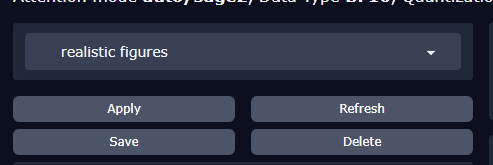

เวลาต้องการใช้งานทีหลังสามารถกด dropdown และกด Apply เพื่อโหลดมาใช้งานได้เลย
เรียบร้อยแล้วให้ลองโหลดภาพและ กด Generate ได้เลย
หากภาพออกมาไม่ตรงกับ prompt ให้ลองขยับ CFG ขึ้นทีละ 0.5 โดย CFG คือ ยิ่งมากภาพจะอิง prompt ที่ใส่เข้าไปมากขึ้น ซึ่งมักจะมีปัญหากับพวกข้อความในภาพ