
Stable Diffusion web UI: Automatic 1111 บน Google Colab
สำหรับคนที่คอมไม่แรง หรือต้องการประหยัดพลังงานเครื่องของเราเอง ไม่อยากเปิดคอมทิ้งไว้นาน ๆ ให้เปลืองไฟเวลาทำ Model
สามารถใข้งาน web UI บน Colab แทนได้โดยสิ่งที่ต้องมีคือ
- Google Account
- พื้นที่ Goggle Drive ของเรา ไม่แน่ใจว่าเท่าไร น่าจะ 8-9 GBสำหรับโมเดล SD1.5 ปกติ
เนื่องจากเราใช้ Coab แบบฟรี Colab จะทำงานได้ประมาณ 10-12 ชม หลังจากนั้นต้องปล่อยพัก 12 ชม+ ถึงจะกลับมาใช้งานได้อีก
วิธีทำ
เปิดใช้งานครั้งแรก
ในครั้งแรกให้เปิดไฟล์ Colab ตัวอย่างที่เขาทำกันไว้
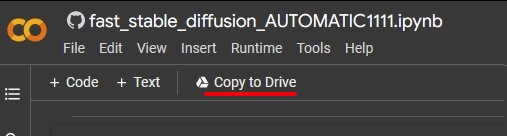
หลังจากนั้นให้ copy Colab โดยกดที่ Copy to Drive โดยไฟล์จะถูก copy ไปไว้ใน Colab Notebook ใน Google Drive ของเรา
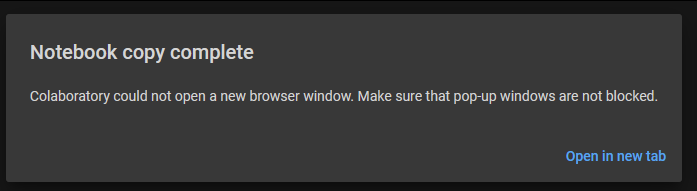
หลังจากนั้นจะมี popup ขึ้นมาให้กด Open in new tab เพื่อเปิดไฟล์
เปิดใช้งานครั้งต่อ ๆ ไป
ไปที่ Google Drive > Colab Notebooks จะเห็นไฟล์ที่ copy ไว้
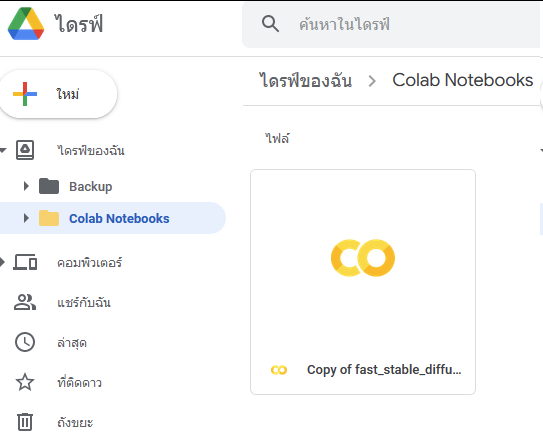
เปิดไฟล์ Colab ของเราเอง (ครั้งแรก browser จะเด้งไปที่ tab ใหม่ให้เลย) แล้วจะเห็นเมนูหลักตัวใหญ่ ๆ 5 ขั้นตอน
กดปุ่ม play เพื่อเชื่อม Google Drive ของเราไว้ดึงไฟล์ รูปภาพที่จะใช้ทำโมเดลจาก folder processed
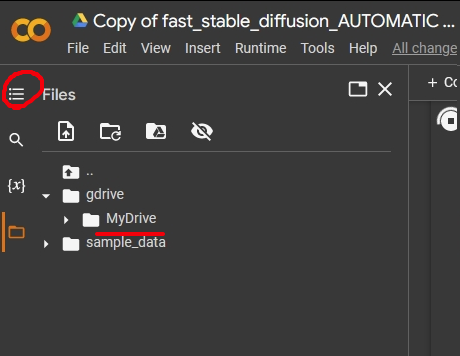
เมื่อเชื่อมต่อเรียบร้อยแล้วจะเห็น folder Google Drive เราทั้งหมด และจะเห็น MyDrive/AI ที่เราทำไว้
กดปุ่ม play Install/Update AUTOMATIC1111 repo (รอจนเสร็จ)
กดปุ่ม play Requirements (รอจนเสร็จ)
Model Download/Load
- เปิดมาครั้งแรกจะยังไม่มีโมเดล โดยในตัวอย่างนี้จะใช้โมเดลปัจจุบันคือ SD 1.5
- ดูที่ MODEL_LINK และใส่ url ของโมเดล 1.5 ลงไป จะได้ตามรูปด้านล่างหลังจากนั้น กดปุ่ม play และรอโหลดโมเดลจนเสร็จ
https://huggingface.co/runwayml/stable-diffusion-v1-5/resolve/main/v1-5-pruned.ckpt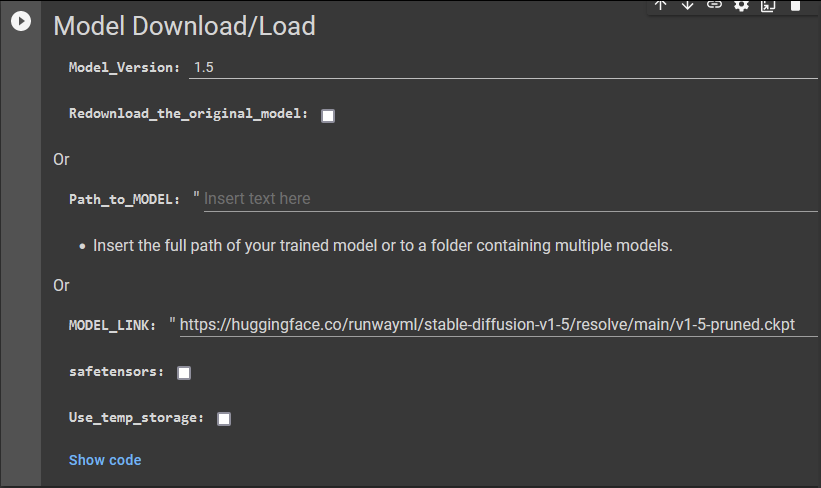
โมเดลที่โหลดมาแล้วจะถูกเปลี่ยนชื่อเป็น model.ckpt [e1141589a6] ซึ่งจะไม่เหมือนกับที่เราโหลดไปใช้งานบน PC
Start Stable-Diffusion
- กดปุ่ม play แล้วรอสักครู่ จะมี URL มาให้กดเปิดใช้งานเหมือนตอนใช้บน PC
- วิธีใช้งานให้ทำตามขั้นตอนปกติเหมือนบน PC ได้เลย
เมื่อต้องการใช้งาน Colab ในภายหลังให้ไปที่ Colab Notebook ของเรา และทำตามขั้นตอนเดิมทุกอย่าง ยกเว้นการ Download Model ที่ทำทีเดียว