
Non-Steam Game Guide - การตั้งค่า และเรื่องต่าง ๆ ที่เกี่ยวข้อง
เพิ่ม Non-Steam Game เข้า Library
จากตัวอย่างจะใช้เป็นเกม HoloCure ตั้งแต่เริ่ม
ไปตรงที่โหลเกมมาเก็บไว้ หาไฟล์เกมสกุล .exe และกด Add to Steam
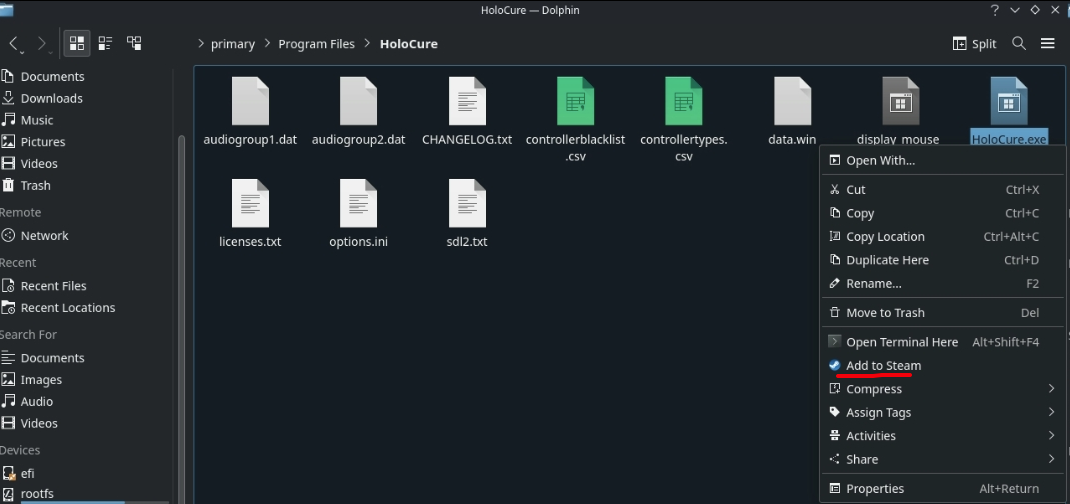
เนื่องจากเกมเป็นไฟล์.exe ในบางครั้งอาจเปิดเกมไม่ติดเพราะระบบไม่รองรับ ให้อ่านต่อในส่วน Proton GE ท้ายบทความ
ทำ Cover Art และ Backgroundให้ Non-Steam Game
หาปก
ไปที่ https://www.steamgriddb.com และหาเกมหรือโปรแกรมที่เราใช้อยู่ ถ้าไม่มีก็ทำเอง
ให้เลือกปกที่ชอบมาอย่างละภาพ แนวตั้งและแนวนอน
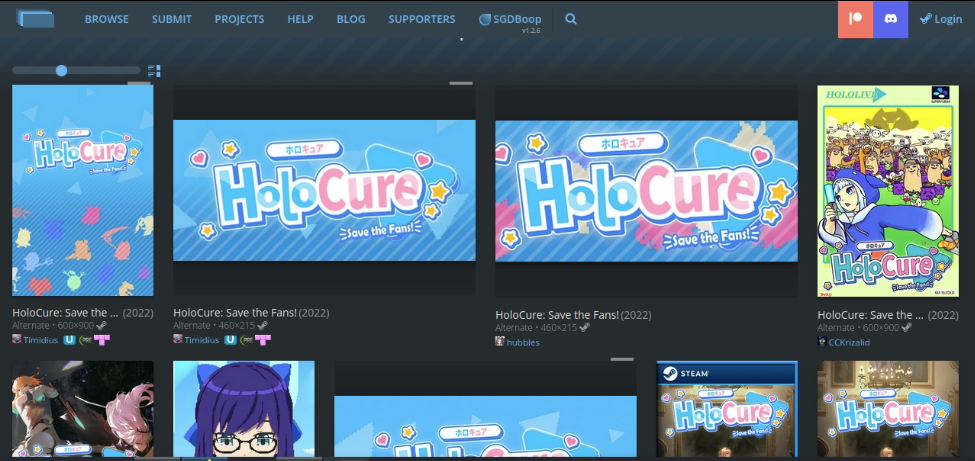
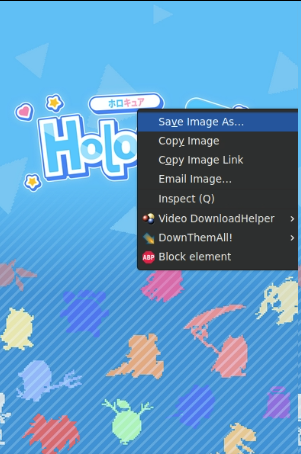
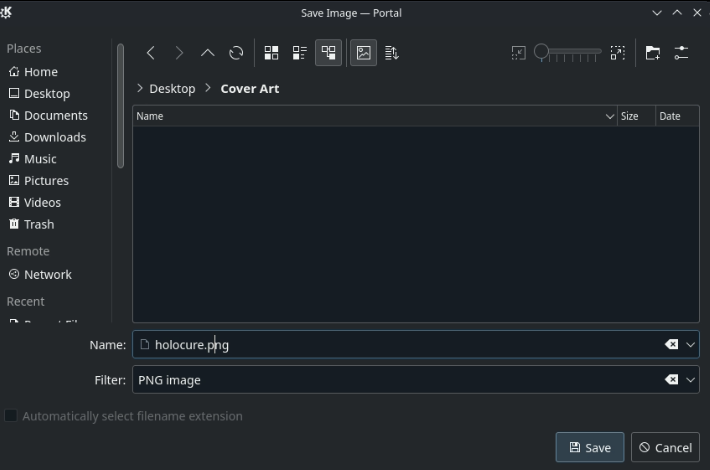
กด Download หลังจากนั้นคลิ๊กขวา Save Image As เลือกที่เก็บไฟล์ ถ้ากลัวหาไม่เจอก็เซฟใส่ folder ไว้ที่ Desktop (คลิ๊กขวาสร้าง folder ไว้เก็บให้เรียบร้อย)
ทั้ง 2 ไฟล์ แนะนำให้ตั้งเป็นชื่อเกมไว้เช่น holocure, holocure-bg
Proton GE
อธิบายง่าย ๆ มันคือโปรแกรมที่สามารถทำให้เกมบน Windows สามารถทำงานบน Linux ได้ โดย Proton GE คือการนำ Proton ของ Valve มาปรับปรุงต่อทำให้เล่นเกมได้ดีขึ้น และรองรับเกมได้มากขึ้นกว่าของ Valve ดังนั้นควรลงติดเครื่องไว้
ติดตั้ง Proton GE
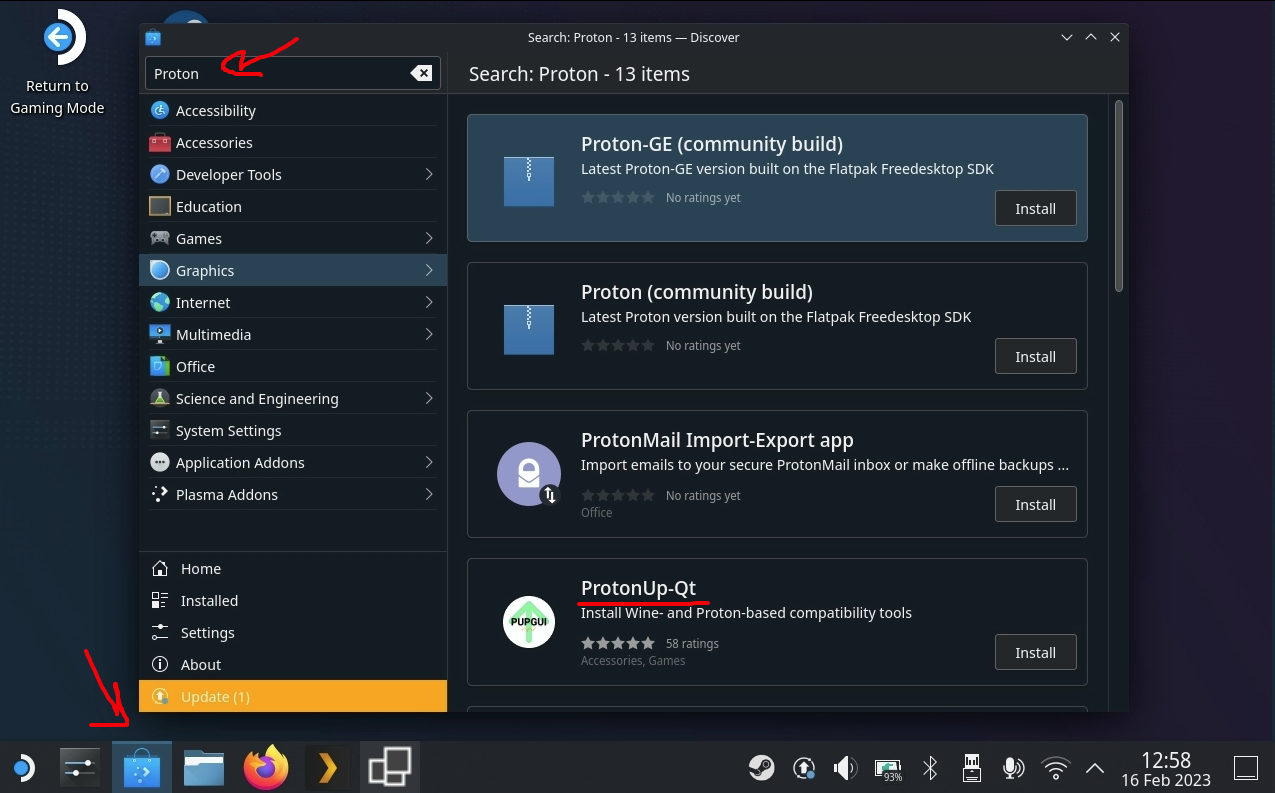
เมื่ออยู่ที่ Desktop Mode ให้ไปที่ Discover (พูดง่าย ๆ คือ App Store ของ Linux) ค้นหาคำว่า Proton และติดตั้ง ProtonUp-Qt
หากไม่มี Keyboard คอมเสียบไว้กด Steam + X เพื่อเปิด Keyboard ขึ้นมา และอย่าลืมคลิ๊กช่องกรอกข้อความก่อนเปิด Keyboard ด้วย
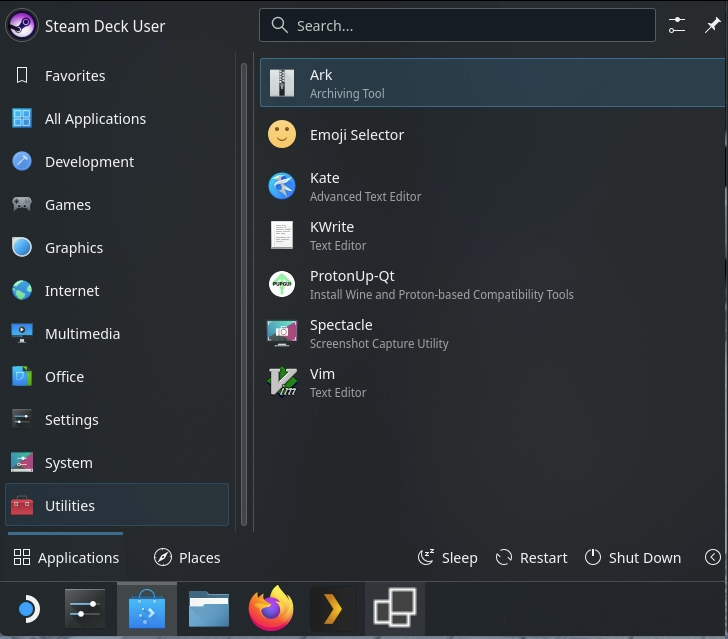
เมื่อติดตั้งเสร็จแล้วให้เปิดโปรแกรมขึ้นมาโดยไปที่ โลโก้ Deck ซ้ายล่าง (คิดซะว่าปุ่ม Windows) แล้วดูที่ Utilities > ProtonUp-Qt
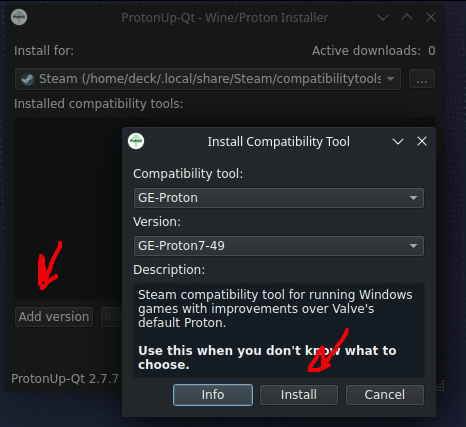
เปิดมาแล้วกด Add version และกด Install version ล่าสุด
เปิดใช้ Proton GE
สามารถทำได้โดยไปที่เมนู Settings (รูปเฟืองบน Game Mode) > Compatibility ของแต่ละเกม กด Force use และเลือกใช้ได้เลย ทั้ง Game Mode และ Desktop Mode
จะรู้ได้อย่างไรว่าเมื่อไรควรใช้ Proton GE ?
เมื่อเปิดเกมนั้น ๆ แล้วรู้สึกว่ามีปัญหาเล่นกระตุกเล่นไม่ได้ ให้ลองเปิดใช้ Proton GE ver ล่าสุดในตอนนั้น โดยอย่าลืมไปเช็คอัพเดทบ่อย ๆ ด้วยใน ProtonUp-Qt ฝั่ง Desktop
ไปดูที่ https://www.protondb.com และหาชื่อเกมที่มีปัญหาและลองอ่าน comment ในนั้นดูว่าสามารถใช้ Proton GE ทำให้เล่นได้หรือไม่ หรือเช็คบางส่วนได้จากด้านล่างนี้
https://github.com/GloriousEggroll/proton-ge-custom#tested-games