
Steam Deck Guide
ข้อมูลก่อนซื้อ
Model
เมื่อได้เครื่องแล้ว
อัพเดท
- อัพเดททุกอย่างให้สุด จนไม่มีอัพเดทใด ๆ เหลือ
- กดปุ่ม Steam > System > เช็คอัพเดทอีกรอบ
เช็คปัญหาต่าง ๆ ของเครื่อง
เช็คปุ่มควบคุม
- กดปุ่ม Steam > Controller > Test Device Input แล้วทำตามตำอธิบายตรงกลางจอ ที่จะให้กดปุ่มตามลำดับต่าง ๆ ทดสอบจนหมด
ตั้งค่าต่าง ๆ เบื้องต้น
- กดปุ่ม Steam > General > ตั้งนาฬิกาเป็น 24 ชั่วโมงและเปิด Battery %
- กดปุ่ม Steam > Downloads > Game file transfer over local network ตั้งเป็น Allow transfers from my own PC
Steam Deck - Game Mode
- Format SD Card - กดปุ่ม Steam > System > Format SD Card
Steam Deck - Desktop Mode
- กดปุ่ม Steam > Power > Desktop Mode
- กดปุ่ม Steam + X เพื่อเปิด on screen keyboard
- steak deck ใช้ Linux Arch โปรแกรมที่ติดตั้งจะมีสกุล tar.zst แต่ทำไปก็เท่านั้นอัพเดทเครื่องปุ๊ปลบหมด
Remote PC
สำหรับคนขี้เกียจจับเครื่องเวลาอยู่หน้าคอมแล้วต้องการใช้ไปด้วย เช่นไว้ทำน่นทำนี่ ดู YouTube เปิด browser ไว้อะไรงี้ หรือต้องการลงโปรแกรมบน Steam Deck Desktop Mode แล้วมันทำโครตยาก เพราะพิมพ์ลำบากต่อ keyboard + mouse แยกไม่ได้เพราะมีมี usb-c hub
Steam Link
แนะนำให้ใช้วิธีที่ 2 เพราะไม่ต้องเปิดเกมให้กินเครื่อง
วิธีที่ 1
เปิด Desktop Mode บน Steam Deck ไว้
จากคอมหลักของเราให้เลือกเปิดเกมจากเครื่อง Steam Deck ที่ลงไว้โดยเป็นเกมอะไรก็ได้ที่มันเบา ๆ ไม่กินเครื่อง
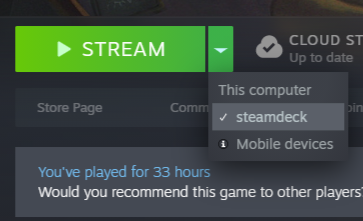
ให้ตั้งเกมนั้นเป็น windows mode แล้วมันจะกดยุบจอไปที่ taskbar ของ deck ได้เลย (กดปุ่ม windows บน keyboard ก็ได้)
กด alt+enter แล้วจะย่อหน้าต่างบนคอมได้
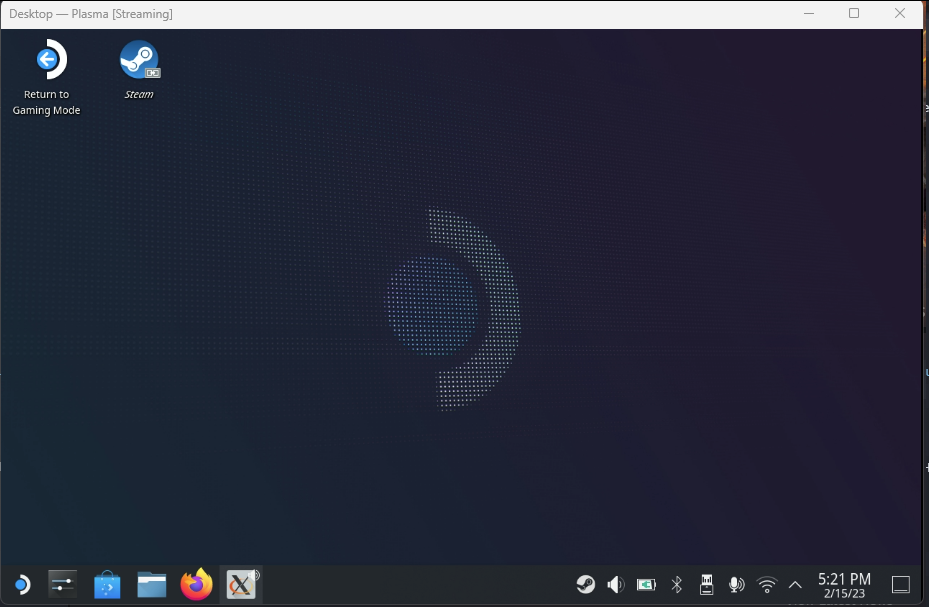
วิธีที่ 2 (แนะนำ)
- เปิด Steam Deck Desktop Mode และเปิด browser ที่ชอบขึ้นมา
- Download RemoteDesktop.exe จาก https://github.com/tyami94/RemoteDesktop/releases ลงไป
- เปิด Dolphin ขึ้นมา (ไอ้ที่เหมือน File Explorer บน Windows) แล้วดูที่ Download
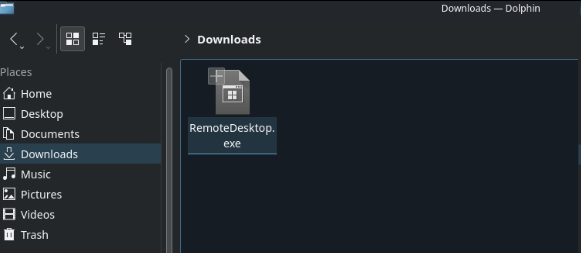
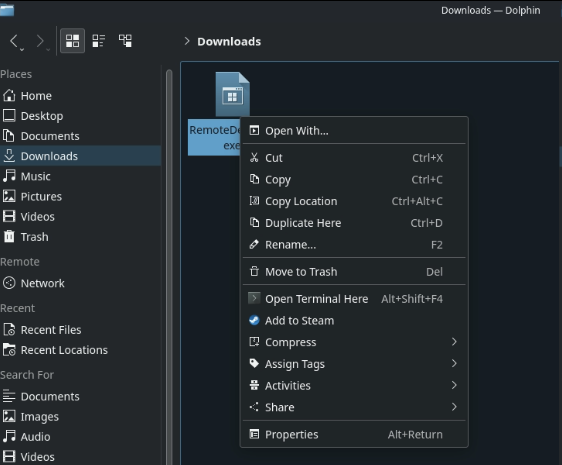
- คลิ๊กขวาที่ไฟล์ (กด L2 ที่เครื่อง) และ Add to Steam
- หลังจากนั้นเปิด Steam
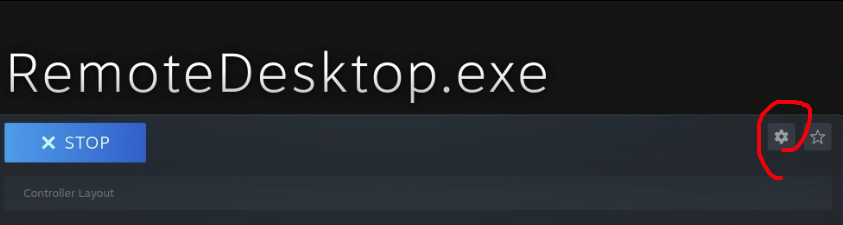
และและหาโปรแกรม Remote Desktop.exe ที่เราเพิ่งเพิ่มไปเป็น Non Steam Game ให้คลิ๊กขวาที่ชื่อเกม หรือกด เฟืองด้านหลังเกม
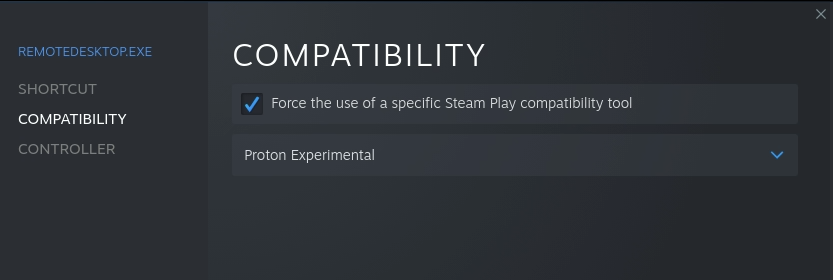
ตั้งค่าตามภาพ Compatibility > Force the use of specific Steam Play compatibility tool ก็จะเสร็จขั้นตอนฝั่ง Steam Deck
- กลับมาบน Desktop PC
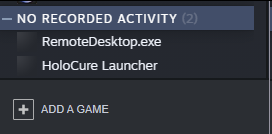
ให้เราให้เปิดให้เปิด Steam และดูใน Library เรา มันจะมี Remote Desktop.exeให้เปิดกดเปิด ได้เลย
Desktop.exe ที่ยุบอยู่ที่ Taskbar ในหน้าจอ หากเราปิดปกติแบบปิดโปรแกรมคอมจากฝั่ง PC โปรแกรมมันจะทำงานคาไว้แบบนั้นแล้วอาจค้างกดเข้าไม่ได้อีก( หากเป็นไปแล้วไปกดปิดจากตัว Steam Deck)
Resources
Steam Deck Booklet - หนังสือเล่มเล็ก ๆ เกี่ยวกับ Steam Deck
Steam Deck - คู่มือการใช้งานและการแก้ไขปัญหาเบื้องต้น
Steam Deck Recovery - คำแนะนำในการกู้คืน Steam Deck
ProtonDB - ไว้เช็คว่าเกมไหม support บ้าง
https://steamdeckhq.com/tips-and-guides/