Steam Deck Guide
ข้อมูลก่อนซื้อ
ข้อแตกต่างระหว่าง Model
- ตัว 64 GB จะใช้ SSD แบบ eMMC ซึ่งช้ากว่ารุ่น 256 ขึ้นไป นอกนั้นไม่มีข้อแตกต่างในตัวเครื่อง
- สิ่งที่รุ่น 256 GB ได้มากกว่ารุ่น 64 คือ SSD ที่เร็วขึ้น และได้ Steam Profile
- สิ่งที่รุ่น 512 GB ได้มากกว่ารุ่น 256 คือ
- กระเป๋าใส่เครื่องแบบโลโก้สีกับบุสีข้างในนิดหน่อย
- กระเป๋าเล็กไว้ใส่ Power Brick ซึ่งส่วนตัวมองว่าไม่มีประโยชน์ เพราะเคส Steam Deck ทำช่องไว้เก็บ Power Brick ด้านหลังแต่กลับยัด Power Brick ตัวเองแล้วปูดออกมา แถมติดขาเสียบชาร์จที่พับไม่ได้ กลายเป็นยัดทั้งสายไม่หมด (สายก็ถอดไม่ได้)
- ลาย keyboard พิเศษ
- จอภาพแบบด้าน ซึ่งไม่มั่นใจว่าเคลือบมาดีแค่ไหน แล้วถ้าจะเปะกันรอยกระจกทั่วไปมันก็กลัมาเงาเหมือนเดิมอีก
- สรุปแนะนำให้ซื้อรุ่น 512 จะคุ้มที่สุด และเอาส่วนต่างมาเพิ่ม SSD ทีหลังดีกว่า (แนะนำ SN740 ซึ่งเป็นรุ่นใหม่กว่าและเย็นกว่า ) ส่วน 64GB ถอด SSD ออกมาแล้วก็แทบเอาไปทำอะไรต่อแทบไมไ่ด้เพราะความจุน้อยไป จะเอามาทำ Portable SSD ก็ดูไม่คุ้ม จะเอาไปลง Windows ใช้บนคอมก็ที่ไม่พอ
เมื่อได้เครื่องแล้ว
อัพเดท
- อัพเดททุกอย่างให้สุด จนไม่มีอัพเดทใด ๆ เหลือ
- กดปุ่ม Steam > System > เช็คอัพเดทอีกรอบ
เช็คปัญหาต่าง ๆ ของเครื่อง
เช็คปุ่มควบคุม
- กดปุ่ม Steam > Controller > Test Device Input แล้วทำตามตำอธิบายตรงกลางจอ ที่จะให้กดปุ่มตามลำดับต่าง ๆ ทดสอบจนหมด
ตั้งค่าต่าง ๆ เบื้องต้น
- กดปุ่ม Steam > General > ตั้งนาฬิกาเป็น 24 ชั่วโมงและเปิด Battery %
- กดปุ่ม Steam > Downloads > Game file transfer over local network ตั้งเป็น Allow transfers from my own PC
Steam Deck - Game Mode
- Format SD Card - กดปุ่ม Steam > System > Format SD Card
Steam Deck - Desktop Mode
- กดปุ่ม Steam > Power > Desktop Mode
- กดปุ่ม Steam + X เพื่อเปิด on screen keyboard
- steak deck ใช้ Linux Arch โปรแกรมที่ติดตั้งจะมีสกุล tar.zst แต่ทำไปก็เท่านั้นอัพเดทเครื่องปุ๊ปลบหมด
Remote PC
สำหรับคนขี้เกียจจับเครื่องเวลาอยู่หน้าคอมแล้วต้องการใช้ไปด้วย เช่นไว้ทำน่นทำนี่ ดู YouTube เปิด browser ไว้อะไรงี้ หรือต้องการลงโปรแกรมบน Steam Deck Desktop Mode แล้วมันทำโครตยาก เพราะพิมพ์ลำบากต่อ keyboard + mouse แยกไม่ได้เพราะมีมี usb-c hub
Steam Link
แนะนำให้ใช้วิธีที่ 2 เพราะไม่ต้องเปิดเกมให้กินเครื่อง
วิธีที่ 1
เปิด Desktop Mode บน Steam Deck ไว้
จากคอมหลักของเราให้เลือกเปิดเกมจากเครื่อง Steam Deck ที่ลงไว้โดยเป็นเกมอะไรก็ได้ที่มันเบา ๆ ไม่กินเครื่อง
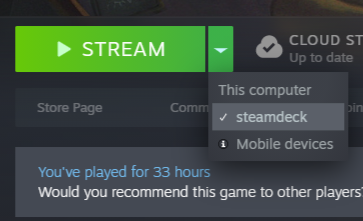
ให้ตั้งเกมนั้นเป็น windows mode แล้วมันจะกดยุบจอไปที่ taskbar ของ deck ได้เลย (กดปุ่ม windows บน keyboard ก็ได้)
กด alt+enter แล้วจะย่อหน้าต่างบนคอมได้
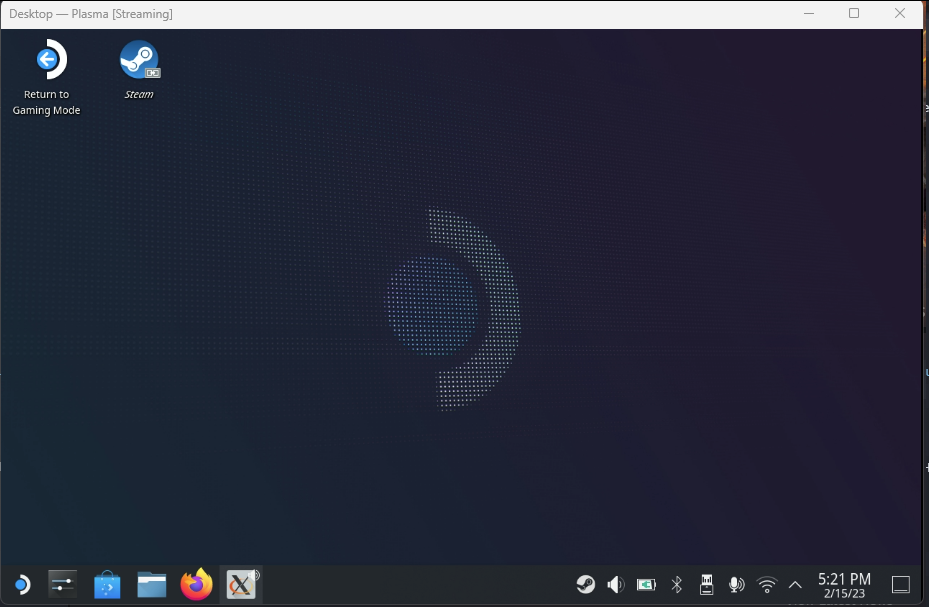
วิธีที่ 2 (แนะนำ)
- เปิด Steam Deck Desktop Mode และเปิด browser ที่ชอบขึ้นมา
- Download RemoteDesktop.exe จาก https://github.com/tyami94/RemoteDesktop/releases ลงไป
- เปิด Dolphin ขึ้นมา (ไอ้ที่เหมือน File Explorer บน Windows) แล้วดูที่ Download
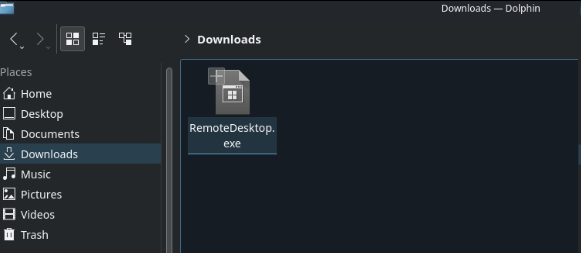
- คลิ๊กขวาที่ไฟล์ (กด L2 ที่เครื่อง) และ Add to Steam
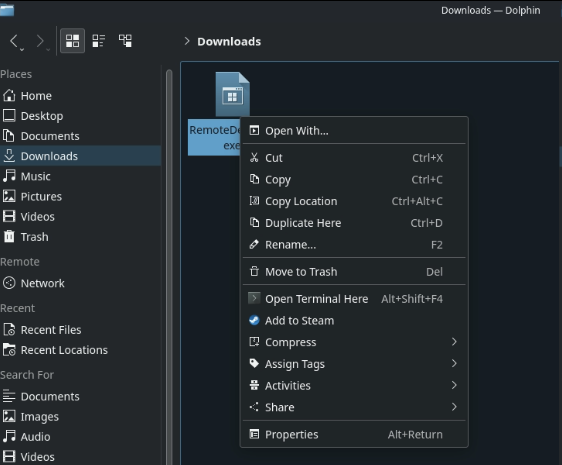
- หลังจากนั้นเปิด Steam และหาโปรแกรม Remote Desktop.exe ที่เราเพิ่งเพิ่มไปเป็น Non Steam Game ให้คลิ๊กขวาที่ชื่อเกม หรือกด เฟืองด้านหลังเกม
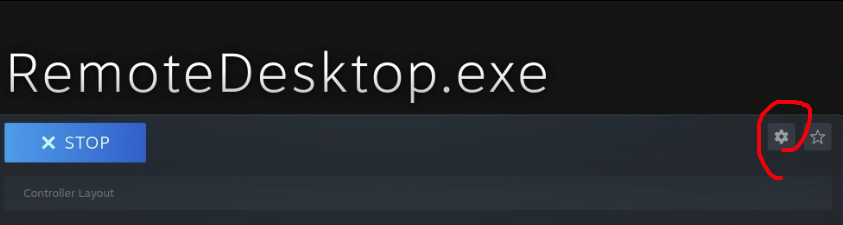
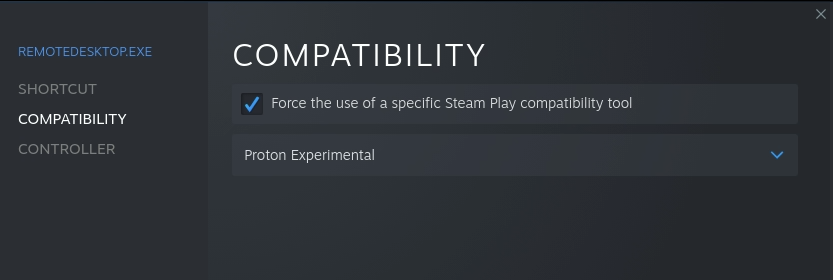
ตั้งค่าตามภาพ Compatibility > Force the use of specific Steam Play compatibility tool ก็จะเสร็จขั้นตอนฝั่ง Steam Deck
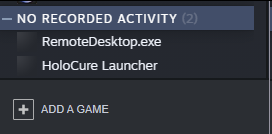
- กลับมาบน Desktop PC ให้เปิด Steam และดูใน Library เรา มันจะมี Remote Desktop.exe กดเปิด ได้เลย
- จะเห็นโปรแกรมรันเต็มจอ ให้กดปุ่ม Show Desktop จะใช้งานได้เลย (ถ้ากดแล้วไม่มีอะไรเกิดขึ้นแสดงว่า Steam Deck อยู่ใน Game Mode ให้เปลี่ยนเป็น Desktop Mode ก่อน)
- Remote จะทำงานแบบเต็มจอบน Desktop PC หากต้องการให้เป็น Windows Mode ให้กด alt+enter
- หากต้องการปิดแนะนำให้ปิดโปรแกรม Remote Desktop.exe ที่ยุบอยู่ที่ Taskbar ในหน้าจอ หากเราปิดปกติแบบปิดโปรแกรมคอมจากฝั่ง PC โปรแกรมมันจะทำงานคาไว้แบบนั้นแล้วอาจค้างกดเข้าไม่ได้อีก( หากเป็นไปแล้วไปกดปิดจากตัว Steam Deck)
Resources
Steam Deck Booklet - หนังสือเล่มเล็ก ๆ เกี่ยวกับ Steam Deck
Steam Deck - คู่มือการใช้งานและการแก้ไขปัญหาเบื้องต้น
Steam Deck Recovery - คำแนะนำในการกู้คืน Steam Deck
ProtonDB - ไว้เช็คว่าเกมไหม support บ้าง
https://steamdeckhq.com/tips-and-guides/
Accessories
- กระเป๋า Tomtoc Nintendo Switch Travel Bag -
ดูภาพประกอบก็รู้มันไว้ใส่ภาพประกอบก็รู้มันไว้ใส่ Steam Deck ใกล้ ๆ กันจะมี 2 รุ่นลองหา ๆ เอา Review