Steam Deck Guide
ข้อมูลก่อนซื้อ
ข้อแตกต่างระหว่าง Model
- ตัว 64 GB จะใช้ SSD แบบ eMMC ซึ่งช้ากว่ารุ่น 256 ขึ้นไป นอกนั้นไม่มีข้อแตกต่างในตัวเครื่อง
- สิ่งที่รุ่น 256 GB ได้มากกว่ารุ่น 64 คือ SSD ที่เร็วขึ้น และได้ Steam Profile
- สิ่งที่รุ่น 512 GB ได้มากกว่ารุ่น 256 คือ
- กระเป๋าใส่เครื่องแบบโลโก้สีกับบุสีข้างในนิดหน่อย
- กระเป๋าเล็กไว้ใส่ Power Brick ซึ่งส่วนตัวมองว่าไม่มีประโยชน์ เพราะเคส Steam Deck ทำช่องไว้เก็บ Power Brick ด้านหลังแต่กลับยัด Power Brick ตัวเองแล้วปูดออกมา แถมติดขาเสียบชาร์จที่พับไม่ได้ กลายเป็นยัดทั้งสายไม่หมด (สายก็ถอดไม่ได้)
- ลาย keyboard พิเศษ
- จอภาพแบบด้าน ซึ่งไม่มั่นใจว่าเคลือบมาดีแค่ไหน แล้วถ้าจะเปะกันรอยกระจกทั่วไปมันก็กลัมาเงาเหมือนเดิมอีก
- สรุปแนะนำให้ซื้อรุ่น 256 จะคุ้มที่สุด และเอาส่วนต่างมาเพิ่ม SSD ทีหลังดีกว่า (แนะนำ SN740 ซึ่งเป็นรุ่นใหม่กว่าและเย็นกว่า ) ส่วน 64GB ถอด SSD ออกมาแล้วก็แทบเอาไปทำอะไรต่อแทบไมไ่ด้เพราะความจุน้อยไป จะเอามาทำ Portable SSD ก็ดูไม่คุ้ม จะเอาไปลง Windows ใช้บนคอมก็ที่ไม่พอ
เมื่อได้เครื่องแล้ว
เสียบสายชาร์จและเปิดเครื่อง
อัพเดท
- อัพเดททุกอย่างให้สุด จนไม่มีอัพเดทใด ๆ เหลือ
- กดปุ่ม Steam > System > เช็คอัพเดทอีกรอบ
เช็คปัญหาต่าง ๆ ของเครื่อง
เช็คจอนั่น ๆ นี่ ๆ เหมือนพวกมือถือและ
เช็คปุ่มควบคุม
- กดปุ่ม Steam > Controller > Test Device Input แล้วทำตามตำอธิบายตรงกลางจอ ที่จะให้กดปุ่มตามลำดับต่าง ๆ ทดสอบจนหมด
ตั้งค่าต่าง ๆ เบื้องต้น
- กดปุ่ม Steam > General > ตั้งนาฬิกาเป็น 24 ชั่วโมงและเปิด Battery %
- กดปุ่ม Steam > Downloads > Game file transfer over local network ตั้งเป็น Allow transfers from my own PC
Steam Deck - Game Mode
- Format SD Card - กดปุ่ม Steam > System > Format SD Card (แนะนำให้ใช้ exfat4 นี้เลย)
- กดปุ่ม Steam ค้างไว้จะเป็นการเปิด Steam Shortcut ไว้ดูว่ากดปุ่มไหนทำอะไรด้บ้าง
ตั้งค่า Quick Access Menu
Performanced
เมนูนี้เป็นเมนูที่เกี่ยวข้องกับการจัดการพลังงานของเครื่อง สิ่งที่ควรทำคือตั้งค่ากลาง lock ความเร็วของเครื่องไว้ก่อนเพื่อประหยัดแบต โดยหลังจากที่ตั้งค่าไปแล้วพบปัญหาหรือต้องการปรับให้สูงกว่านี้ สามารถเปิด Quick Access Menu เพื่อตั้งค่าแยกเป็นรายเกมได้ในภายหลัง
- กดปุ่ม ... ด้านขวาของเครื่อง Steam เป็นการเรียกใช้เมนูลัด ให้เลื่อนลงไปที่รูปแบตเตอรี่จะเห็น Performance Overlay Level แนำนำให้ตั้งไว้ที่ 1-2
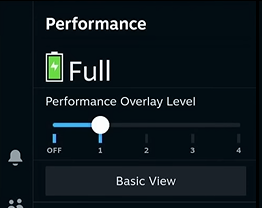
- กดปุ่ม Basic View เพื่อเปิด Advanced View ขึ้นมาตั้งค่าต่าง ๆ แบบละเอียด
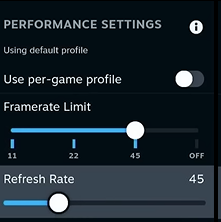
- กำหนด Refresh Rate ไว้ที่ 40-45 ส่วน Framerate Limit ตั้งไว้ที่ 40-45 เช่นกัน (มากกว่า 30 ก็ถือว่าลื่นมากแล้วไม่จำเป็นต้อง 60)
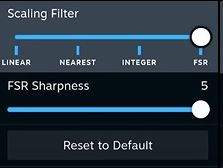
- ตั้งค่า Scaling Filter เป็น FSR และกำหนด FSR Sharpness ไว้ที่ 5 (FSR พูดง่าย ๆ คือการใช้ AI อัพสเกลภาพให้คมขึ้นโดยไม่ต้องใช้แรงเครื่องมาก แต่ก็แลกมาด้วยคุณภาพของภาพที่อาจจะตกลงเล็กน้อย)
Steam Deck - Desktop Mode
- กดปุ่ม Steam > Power > Desktop Mode
- กดปุ่ม Steam + X เพื่อเปิด on screen keyboard
- steam deck ใช้ Linux Arch โปรแกรมที่ติดตั้งจะมีสกุล tar.zst แต่ทำไปก็เท่านั้นอัพเดทเครื่องปุ๊ปลบหมด
Proton GE
อธิบายง่าย ๆ มันคือโปรแกรมที่สามารถทำให้เกมบน Windows สามารถทำงานบน Linux ได้ โดย Proton GE คือการนำ Proton ของ Valve มาปรับปรุงต่อทำให้เล่นเกมได้ดีขึ้น และรองรับเกมได้มากขึ้นกว่าของ Valve ดังนั้นควรลงติดเครื่องไว้
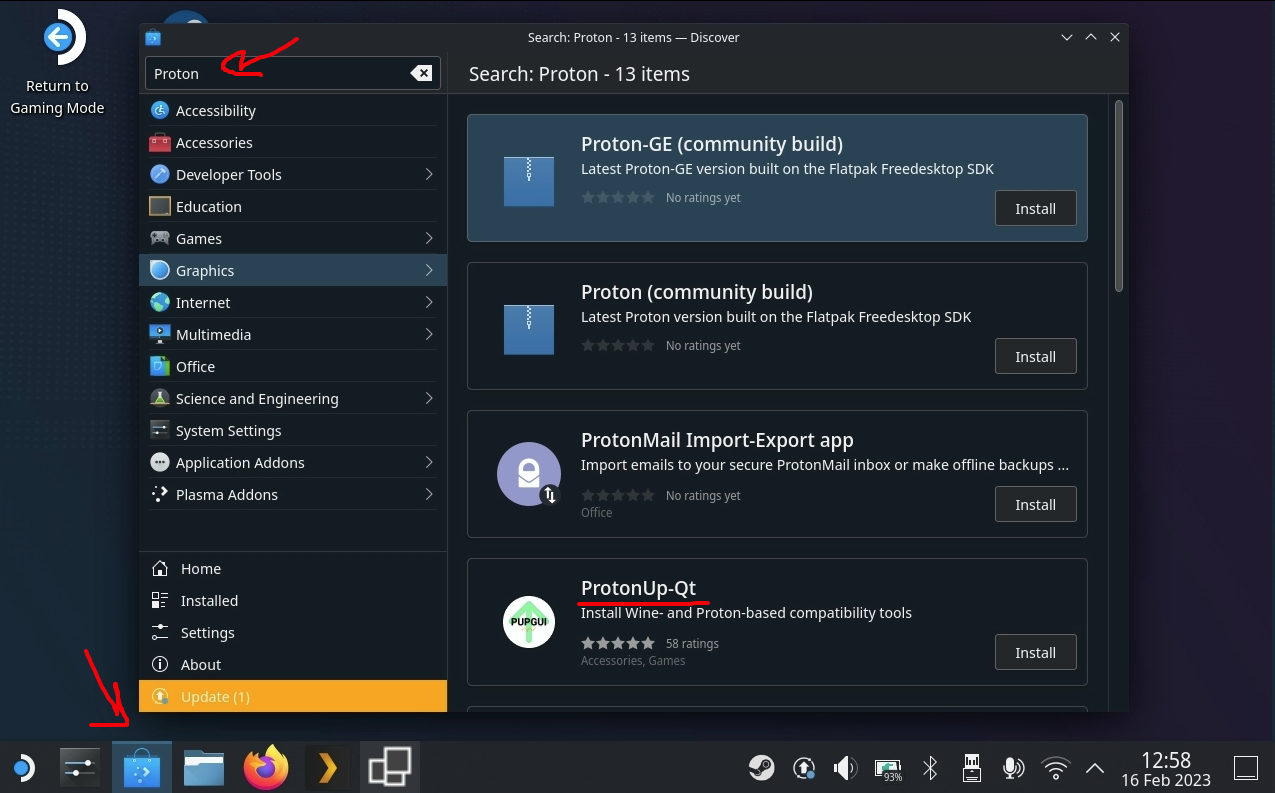
เมื่ออยู่ที่ Desktop Mode ให้ไปที่ Discover (พูดง่าย ๆ คือ App Store ของ Linux) ค้นหาคำว่า Proton และติดตั้ง ProtonUp-Qt
หากไม่มี Keyboard คอมเสียบไว้กด Steam + X เพื่อเปิด Keyboard ขึ้นมา และอย่าลืมคลิ๊กช่องกรอกข้อความก่อนเปิด Keyboard ด้วย
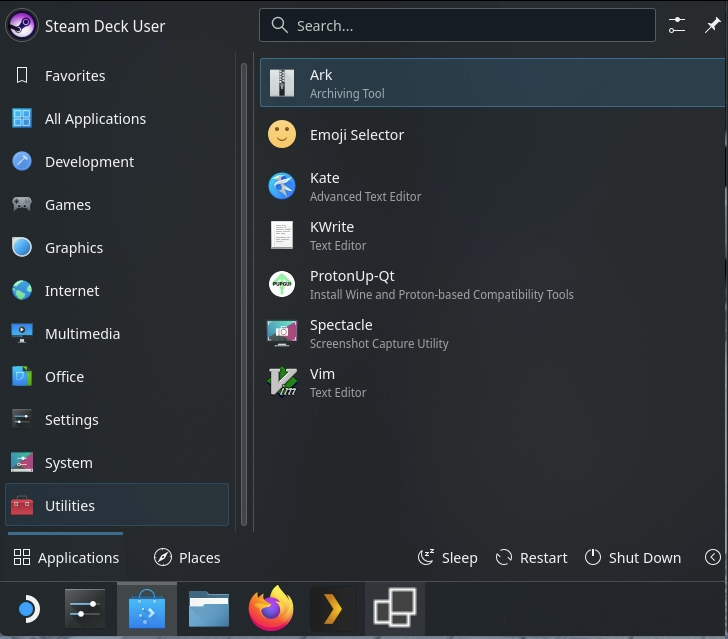
เมื่อติดตั้งเสร็จแล้วให้เปิดโปรแกรมขึ้นมาโดยไปที่ โลโก้ Deck ซ้ายล่าง (คิดซะว่าปุ่ม Windows) แล้วดูที่ Utilities
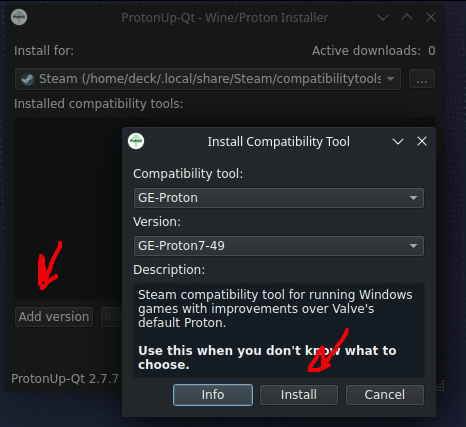
เปิดมาแล้วกด Add version และกด Install version ล่าสุด
การเปิดใช้ Proton GE สามารถทำได้โดยไปที่ Compatibility ของแต่ละเกม กด Force use และเลือก ใช้ได้เลย
Resources
Steam Deck Booklet - หนังสือเล่มเล็ก ๆ เกี่ยวกับ Steam Deck
Steam Deck - คู่มือการใช้งานและการแก้ไขปัญหาเบื้องต้น
Steam Deck Recovery - คำแนะนำในการกู้คืน Steam Deck
ProtonDB - ไว้เช็คว่าเกมไหม support บ้าง
https://steamdeckhq.com/tips-and-guides/
Accessories
- กระเป๋า Tomtoc Nintendo Switch Travel Bag - ภาพประกอบก็รู้มันไว้ใส่ Steam Deck ใกล้ ๆ กันจะมี 2 รุ่นลองหา ๆ เอา Review
- micro SD ใช้ยี่ห้อที่ชอบ ความเร็วเลือกเป็น UHS-I ก็เพียงพอเพราะ Steam Deck มันรองรับแค่นั้น
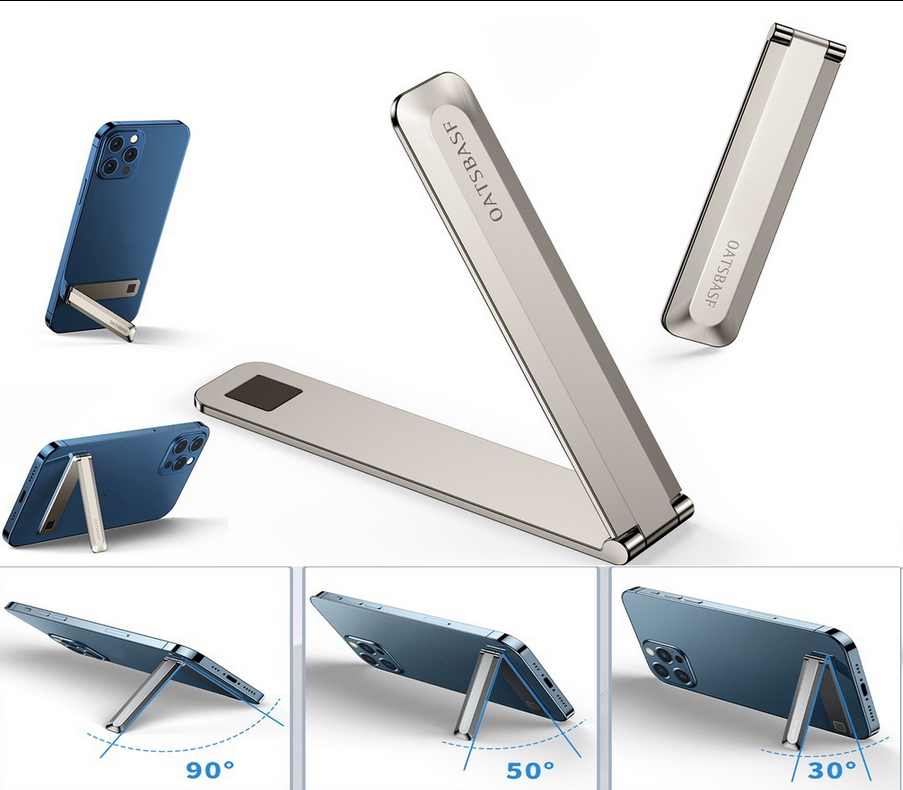
- ขาตั้งโทรศัพท์มือถือหาได้ทั่วไปตาม Shopee แปะหลังเครื่องทำขาตั้งไปเลยจบ