
Steam Deck Guide
ข้อมูลก่อนซื้อ
ข้อแตกต่างระหว่าง Model
- ตัว 64 GB จะใช้ SSD แบบ eMMC ซึ่งช้ากว่ารุ่น 256 ขึ้นไป นอกนั้นไม่มีข้อแตกต่างในตัวเครื่อง
- สิ่งที่รุ่น 256 GB ได้มากกว่ารุ่น 64 คือ SSD ที่เร็วขึ้น และได้ Steam Profile
- สิ่งที่รุ่น 512 GB ได้มากกว่ารุ่น 256 คือ
- กระเป๋าใส่เครื่องแบบโลโก้สีกับบุสีข้างในนิดหน่อย
- กระเป๋าเล็กไว้ใส่ Power Brick ซึ่งส่วนตัวมองว่าไม่มีประโยชน์ เพราะเคส Steam Deck ทำช่องไว้เก็บ Power Brick ด้านหลังแต่กลับยัด Power Brick ตัวเองแล้วปูดออกมา แถมติดขาเสียบชาร์จที่พับไม่ได้ กลายเป็นยัดทั้งสายไม่หมด (สายก็ถอดไม่ได้)
- ลาย keyboard พิเศษ
- จอภาพแบบด้าน ซึ่งไม่มั่นใจว่าเคลือบมาดีแค่ไหน แล้วถ้าจะเปะกันรอยกระจกทั่วไปมันก็กลัมาเงาเหมือนเดิมอีก
- สรุปแนะนำให้ซื้อรุ่น 256 จะคุ้มที่สุด และเอาส่วนต่างมาเพิ่ม SSD ทีหลังดีกว่า (แนะนำ SN740 ซึ่งเป็นรุ่นใหม่กว่าและเย็นกว่า ) ส่วน 64GB ถอด SSD ออกมาแล้วก็แทบเอาไปทำอะไรต่อแทบไมไ่ด้เพราะความจุน้อยไป จะเอามาทำ Portable SSD ก็ดูไม่คุ้ม จะเอาไปลง Windows ใช้บนคอมก็ที่ไม่พอ
เมื่อได้เครื่องแล้ว
เสียบสายชาร์จและเปิดเครื่อง
อัพเดท
- อัพเดททุกอย่างให้สุด จนไม่มีอัพเดทใด ๆ เหลือ
- กดปุ่ม Steam > System > เช็คอัพเดทอีกรอบ
เช็คปัญหาต่าง ๆ ของเครื่อง
เช็คจอนั่น ๆ นี่ ๆ เหมือนพวกมือถือและ
เช็คปุ่มควบคุม
- กดปุ่ม Steam > Controller > Test Device Input แล้วทำตามตำอธิบายตรงกลางจอ ที่จะให้กดปุ่มตามลำดับต่าง ๆ ทดสอบจนหมด
ตั้งค่าต่าง ๆ เบื้องต้น
- กดปุ่ม Steam > General > ตั้งนาฬิกาเป็น 24 ชั่วโมงและเปิด Battery %
- กดปุ่ม Steam > Downloads > Game file transfer over local network ตั้งเป็น Allow transfers from my own PC
Steam Deck - Game Mode
- Format SD Card - กดปุ่ม Steam > System > Format SD Card (แนะนำให้ใช้ exfat4 นี้เลย)
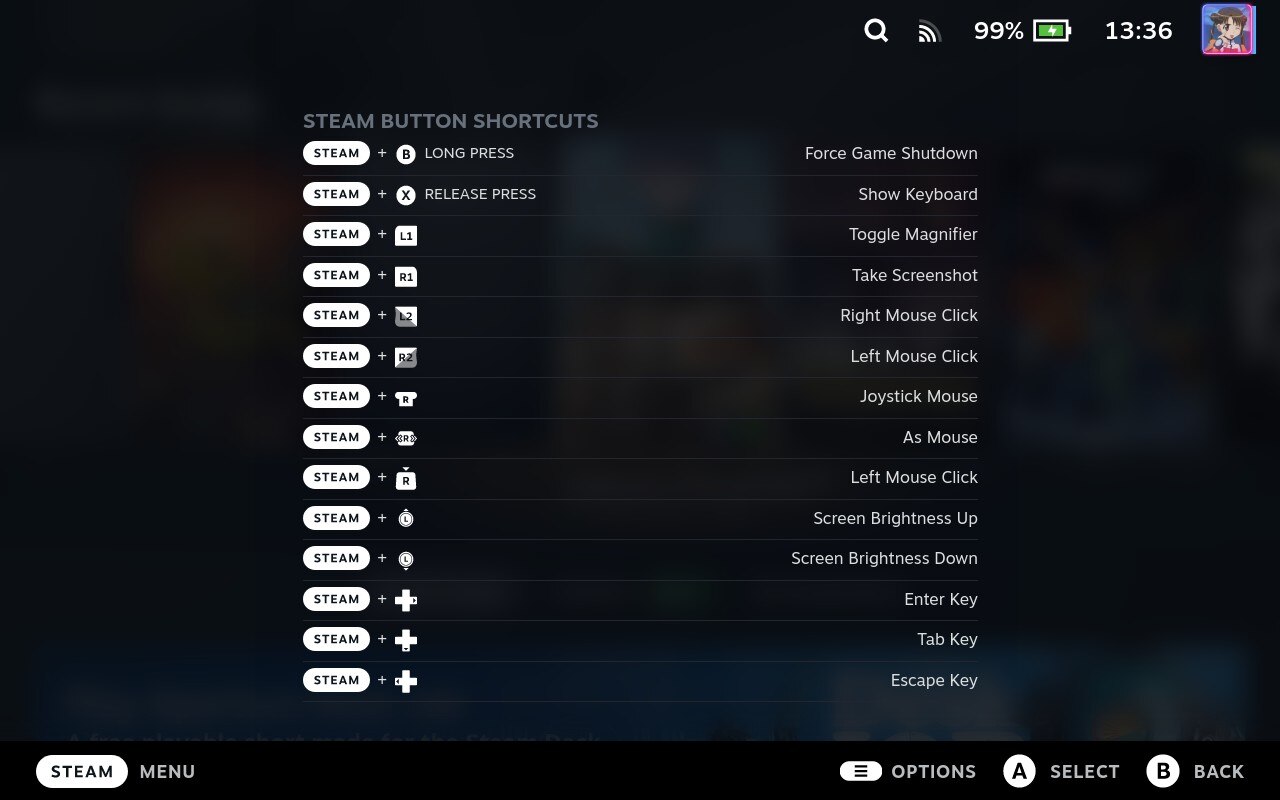
- กดปุ่ม Steam ค้างไว้จะเป็นการเปิด Steam Shortcut ไว้ดูว่ากดปุ่มไหนทำอะไรได้บ้าง (แนะนำให้ทำเลยตอนนี้ เพราะมันช่วยชีวิตได้มากในอนาคต)
ตั้งค่า Quick Access Menu
Performanced
เมนูนี้เป็นเมนูที่เกี่ยวข้องกับการจัดการพลังงานของเครื่อง สิ่งที่ควรทำคือตั้งค่ากลาง lock ความเร็วของเครื่องไว้ก่อนเพื่อประหยัดแบต โดยหลังจากที่ตั้งค่าไปแล้วพบปัญหาหรือต้องการปรับให้สูงกว่านี้ สามารถเปิด Quick Access Menu เพื่อตั้งค่าแยกเป็นรายเกมได้ในภายหลัง
- กดปุ่ม ... ด้านขวาของเครื่อง Steam เป็นการเรียกใช้เมนูลัด ให้เลื่อนลงไปที่รูปแบตเตอรี่จะเห็น Performance Overlay Level แนำนำให้ตั้งไว้ที่ 1-2
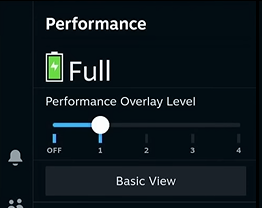
- กดปุ่ม Basic View เพื่อเปิด Advanced View ขึ้นมาตั้งค่าต่าง ๆ แบบละเอียด
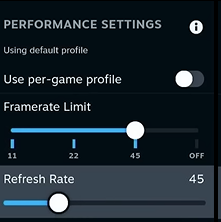
- กำหนด Refresh Rate ไว้ที่ 40-45 ส่วน Framerate Limit ตั้งไว้ที่ 40-45 เช่นกัน (มากกว่า 30 ก็ถือว่าลื่นมากแล้วไม่จำเป็นต้อง 60)
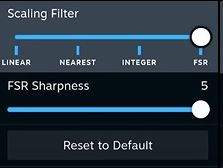
- ตั้งค่า Scaling Filter เป็น FSR และกำหนด FSR Sharpness ไว้ที่ 5 (FSR พูดง่าย ๆ คือการใช้ AI อัพสเกลภาพให้คมขึ้นโดยไม่ต้องใช้แรงเครื่องมาก แต่ก็แลกมาด้วยคุณภาพของภาพที่อาจจะตกลงเล็กน้อย)
Steam Deck - Desktop Mode
- กดปุ่ม Steam > Power > Desktop Mode
- กดปุ่ม Steam + X เพื่อเปิด on screen keyboard
- steam deck ใช้ Linux Arch โปรแกรมที่ติดตั้งจะมีสกุล tar.zst แต่ทำไปก็เท่านั้นอัพเดทเครื่องปุ๊ปลบหมด
Proton GE
อธิบายง่าย ๆ มันคือโปรแกรมที่สามารถทำให้เกมบน Windows สามารถทำงานบน Linux ได้ โดย Proton GE คือการนำ Proton ของ Valve มาปรับปรุงต่อทำให้เล่นเกมได้ดีขึ้น และรองรับเกมได้มากขึ้นกว่าของ Valve ดังนั้นควรลงติดเครื่องไว้
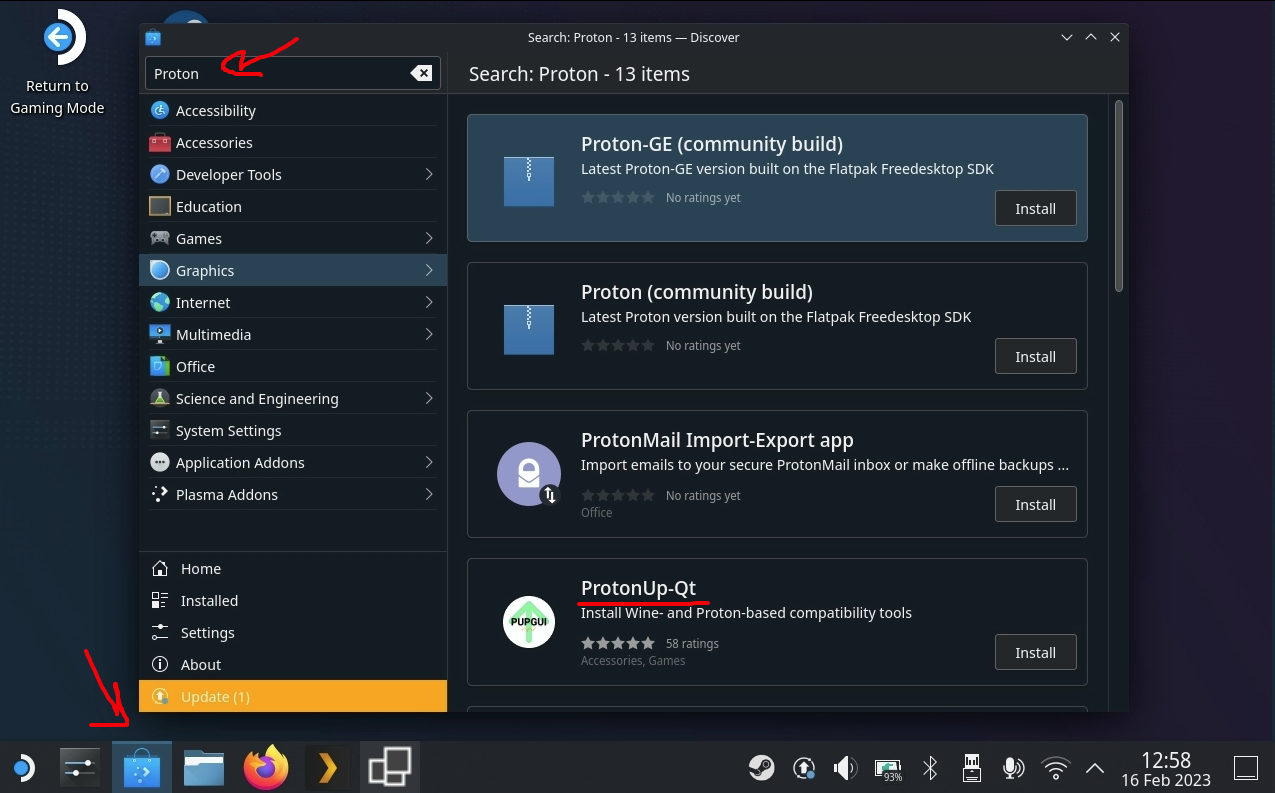
เมื่ออยู่ที่ Desktop Mode ให้ไปที่ Discover (พูดง่าย ๆ คือ App Store ของ Linux) ค้นหาคำว่า Proton และติดตั้ง ProtonUp-Qt
หากไม่มี Keyboard คอมเสียบไว้กด Steam + X เพื่อเปิด Keyboard ขึ้นมา และอย่าลืมคลิ๊กช่องกรอกข้อความก่อนเปิด Keyboard ด้วย
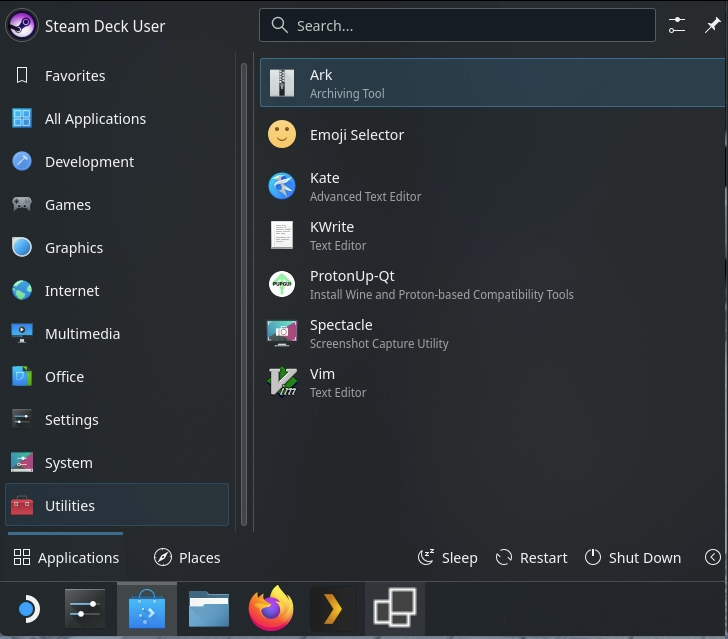
เมื่อติดตั้งเสร็จแล้วให้เปิดโปรแกรมขึ้นมาโดยไปที่ โลโก้ Deck ซ้ายล่าง (คิดซะว่าปุ่ม Windows) แล้วดูที่ Utilities > ProtonUp-Qt
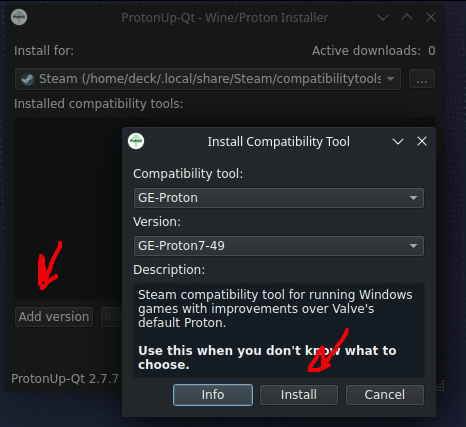
เปิดมาแล้วกด Add version และกด Install version ล่าสุด
การเปิดใช้ Proton GE สามารถทำได้โดยไปที่เมนู Settings (รูปเฟืองบน Game Mode) > Compatibility ของแต่ละเกม กด Force use และเลือกใช้ได้เลย ทั้ง Game Mode และ Desktop Mode
จะรู้ได้อย่างไรว่าเมื่อไรควรใช้ Proton GE ?
เมื่อเปิดเกมนั้น ๆ แล้วรู้สึกว่ามีปัญหาเล่นกระตุกเล่นไม่ได้ ให้ลองเปิดใช้ Proton GE ver ล่าสุดในตอนนั้น โดยอย่าลืมไปเช็คอัพเดทบ่อย ๆ ด้วยใน ProtonUp-Qt ฝั่ง Desktop
ไปดูที่ https://www.protondb.com และหาชื่อเกมที่มีปัญหาและลองอ่าน comment ในนั้นดูว่าสามารถใช้ Proton GE ทำให้เล่นได้หรือไม่ หรือเช็คบางส่วนได้จากด้านล่างนี้
https://github.com/GloriousEggroll/proton-ge-custom#tested-games
Resources
Steam Deck Booklet - หนังสือเล่มเล็ก ๆ เกี่ยวกับ Steam Deck
Steam Deck - คู่มือการใช้งานและการแก้ไขปัญหาเบื้องต้น
Steam Deck Recovery - คำแนะนำในการกู้คืน Steam Deck
ProtonDB - ไว้เช็คว่าเกมไหม support บ้าง
https://steamdeckhq.com/tips-and-guides/
Accessories
- กระเป๋า Tomtoc Nintendo Switch Travel Bag - ภาพประกอบก็รู้มันไว้ใส่ Steam Deck ใกล้ ๆ กันจะมี 2 รุ่นลองหา ๆ เอา Review
- micro SD ใช้ยี่ห้อที่ชอบ ความเร็วเลือกเป็น UHS-I ก็เพียงพอเพราะ Steam Deck มันรองรับแค่นั้น
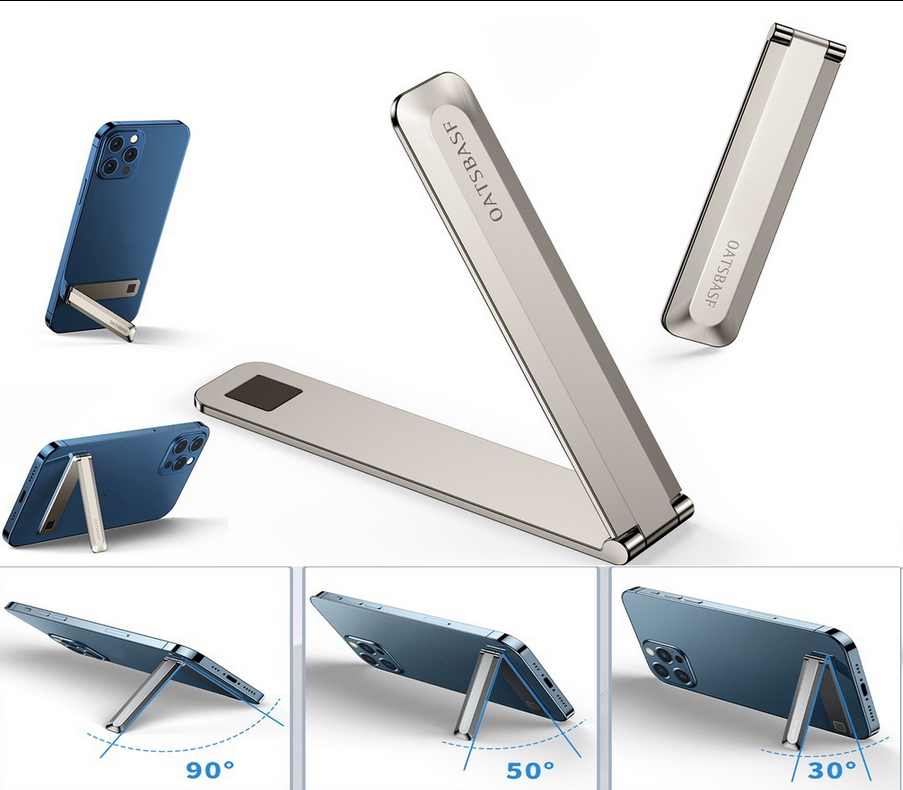
- ขาตั้งโทรศัพท์มือถือหาได้ทั่วไปตาม Shopee แปะหลังเครื่องทำขาตั้งไปเลยจบ
Emulator
EmuDeck
EPIC, EA Store
ลงได้จาก Discover เลย