
Storage Guide
คำแนะนำในการเลือก SSD
ปัจจุบันมี SSD 2230 ทั้งหมด 2 รุ่นที่สามารถหาได้ง่าย ๆ ในบ้านเรา คือ
- WD SN740 - PRODUCT BRIEF Download
- WD SN530 - PRODUCT BRIEF Download
หากดูโพยของ 2 รุ่นนี้จะเห็นได้ว่า SN740 ดึงไฟน้อยกว่า SN530 ดังนั้นความร้อนที่ปล่อยออกมาจะต่ำกว่า เป็นไปได้ให้เลือกเป็น SN740
คิดง่าย ๆ ก็รุ่นใหม่กว่าดีกว่า จบ
VALVE ไม่แนะนำให้ใส่ SSD 2242 ถึงแม้ว่าจะใส่ได้ก็ตามเพราะปล่อยความร้อนสูงกว่า
คำแนะนำในการเลือก Micro SD Card
สรุปจาก Video คือ Micro SD Card คอขวดที่ตัว Steam Deck เองเพราะรองรับแค่มาตรฐาน UHS-I ซึ่งหมาถึงอ่านเขียนไม่กิน 104 MB/s ตามโพยจากกระดาษ ดังนั้น Micro SD Card ที่แนะนำจะเป็น A1, A2 หรือ U1, U3 ก็ได้หมด
โดยข้อแตกต่างในการโหลดเกมนั้น ไม่มีเลย ต่างกันแค่วามเร็วในการเขียน ที่การ์ด A1 จะช้ากว่า A2 ครึ่งหนึ่ง เช่นเดียวกัน U1 ช้ากว่า U3 ซึ่งจะมีผลแค่ตอน Download เกมแค่นั้น
เลือกใส่ยังไงดี ?
ถ้าสามารถแกะเครื่องเองได้ แนะนำให้เปลี่ยน SSD เองจะดีที่สุด ส่วนราคาต่อความจุนั้น เอาตามปัจจุบันคือ
SSD WD SN740 512GB - 1800 บาท
SSD WD SN740 1TB - 3650 บาท
SSD WD SN740 2TB - 8000 บาท
ตัวคุ้มสุดจึงเป็น 512GB และ 1TB เลือกใส่เอาตามงบ
ปัจจุบันมี Samsung PM991a เข้ามา และเหมือนจะความเร็วมากกว่าฝั่ง WD แต่ไม่มีโพยข้อมูลอะไรให้อ่านเลย
ถ้าแกะไม่ได้ก็จะมี
R/W จากโพย (150MB/s,10MB/s) : R/W จริงจากผลเทสด้านบน (90MB/s,30MB/s)
Sandisk Ultra UHS-I (A1 ตัวสีเทาแดง) 512GB -1500 บาท
Sandisk Ultra UHS-I (A1 ตัวสีเทาแดง) 1TB - 3500 บาท
R/W จากโพย (190MB/s,130MB/s) : R/W จริงจากผลเทสด้านบน (90MB/s,75MB/s)
Sandisk Extreme UHS-I (A2 ตัวสีทองแดง) 512GB -2200 บาท
Sandisk Extreme UHS-I (A2 ตัวสีทองแดง) 1TB - 4500 บาท
ก็ลองเปรียบเทียบดูเอา ถ้างบไม่เยอะและไม่ได้โหลดเกมรัว ๆ บ่อย ๆ จัด Ultra ก็เพียงพอ
ซื้อจากร้านใหญ่ ๆ ที่ดูน่าเชื่อถือหน่อย เพราะ Micro SD Card ปลอมเยอะมากบนร้านค้าออนไลน์
จะ Copy ไฟล์จาก Windows ไปมา Steam Deck ได้ยังไงบ้าง
ถ้าไม่คิดอะไรมากใช้ Flash Drive USB-C ธรรมดา ๆ เลยในการ Copy ไปมา
ติดตั้ง Warpinator และ Winpinator
สำหรับคนที่ต้องการใช้งานส่งไฟล์ไปมาแบบไร้สายแบบไร้
ติดตั้ง Warpinator ฝั่ง Steam Deck
เปิด Steam Deck Desktop Mode ค้นหา Warpinator โดย Search ลงได้จาก Discover เลย
ชื่อโปรแกรมบน Windows กับ Steam Deck ไม่เหมือนกัน ดูให้ดี ๆ
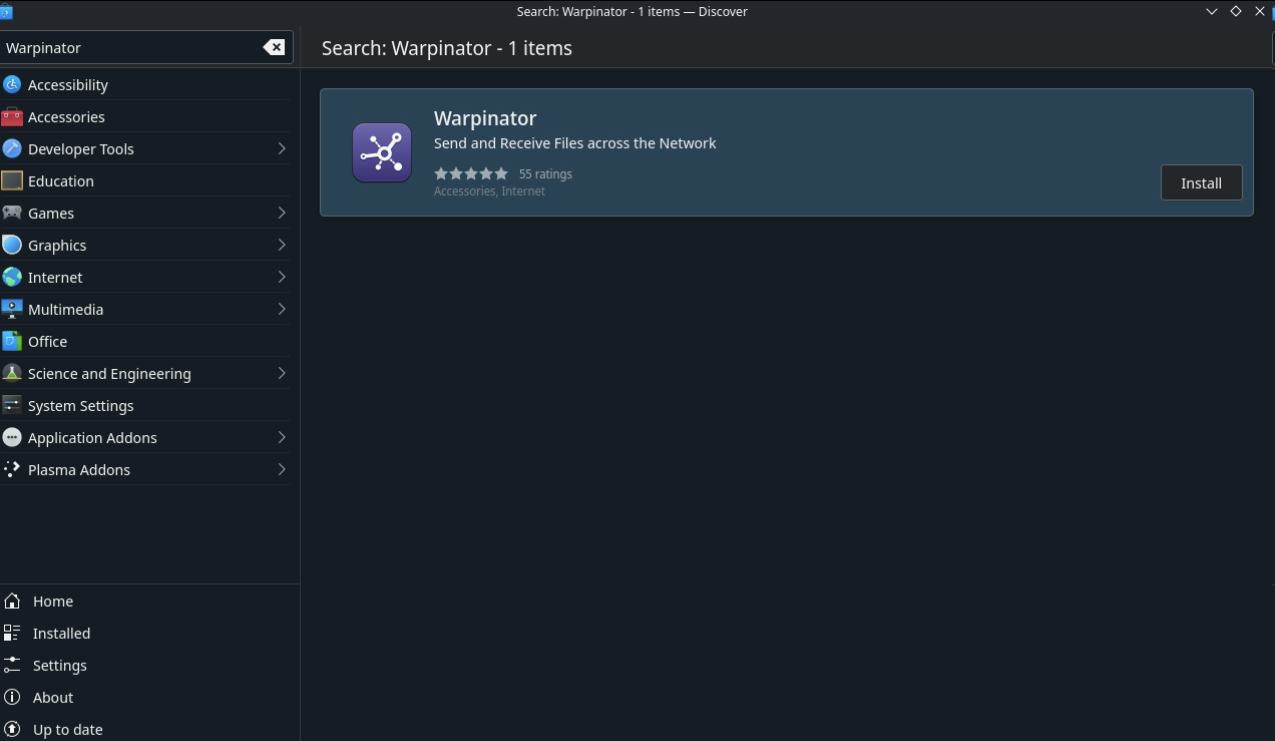
เมื่อติดตั้งแล้วให้เปิด Warpinator บน Steam Deck โดยโปรแกรมจะอยู่ในหมวด Utility
ตั้ง Group Code (คิดซะว่าคือ Password) และกด Set code
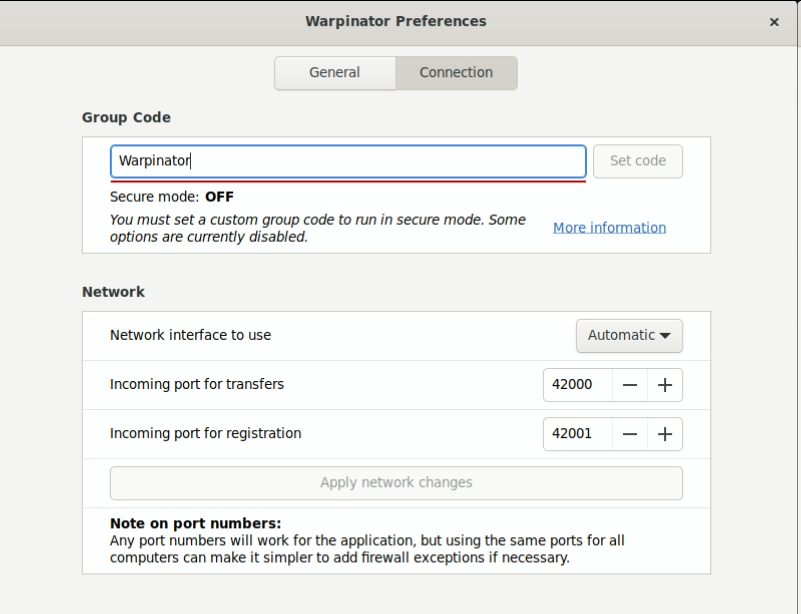
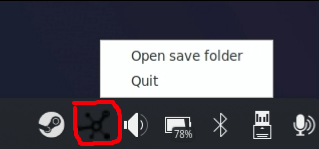
เมื่อเสร็จเรียบร้อยแล้วให้ Quit โปรแกรมและเปิดใหม่
ติดตั้ง Winpinator ฝั่ง Windows Desktop PC
โหลดได้จาก Winpinator เมื่อติดตั้งแล้วให้เปิดและไปที่ File > Preference > Connection และตั้ง Group code ให้ตรวงกัน
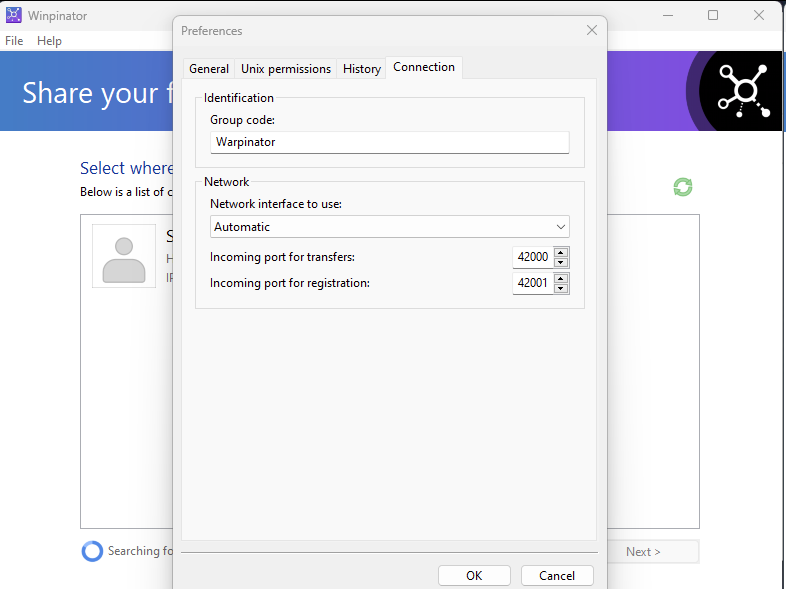
หลังจากนั้นทั้ง 2 เครื่องจะเห็นกันและส่งไฟล์ไปมาได้ทันที