
ติดตั้งและอัพเดท Pi-hole บน Synology NAS Docker แบบ macvlan
ลงแบบนี้ต่างกับใช้แบบเดิม ๆ คือจะได้ ip จริง เช่น 192.168.111 ไม่ได้เป็น port Synology ซึ่งจำง่ายและสะดวกกว่าเวลาเอาไปใช้
ขั้นตอนติดตั้ง
โหลดไฟล์ที่ผมเอามาแก้ใช้เองจากโหลดไฟล์จาก ที่นี่GitHub หรือจากหรือ GitHubsave ด้านล่างตามสะดวกcode ด้านล่างไปทำไฟล์ docker-compose.yaml ตามแต่สะดวก
# Note: 192.168.1.xxx is an example network, you must update all these to match your own.

version: '2.2'

services:
  pihole:
    container_name: pihole
    image: pihole/pihole:latest
    hostname: pihole
    domainname: example.com             # <-- Update
    mac_address: d0:ca:ab:cd:ef:01
    cap_add:
      - NET_ADMIN
    networks:
      pihole_network:
        ipv4_address: 192.168.1.111   # <-- Update
    volumes:
      - "./etc-pihole/:/etc/pihole/"
      - "./etc-dnsmasq.d/:/etc/dnsmasq.d/"
    dns:
      - 127.0.0.1
      - 8.8.8.8
    ports:
      - 443/tcp
      - 53/tcp
      - 53/udp
      - 67/udp
      - 80/tcp
    environment:
      TZ: Asia/Bangkok
      ServerIP: 192.168.1.111         # <-- Update (match ipv4_address)
      VIRTUAL_HOST: pihole.example.com  # <-- Update (match hostname + domainname)
      WEBPASSWORD: "yourpassword" # <-- Add password (if required)
    restart: unless-stopped

networks:
  pihole_network:                       # Name of network
    driver: macvlan                     # Use the macvlan network driver
    driver_opts:                        # If open vSwitch is disabled use eth0 (or eth1 +)
      parent: eth0
    ipam:
      config:
        - subnet: 192.168.1.0/24            # Specify subnet <-- Update
          gateway: 192.168.1.1              # Gateway address <-- Update
          ip_range: 192.168.1.250/28        # Available IP addresses <-- Update
ใช้ notepad หรืออะไรก็ได้เปิดไฟล์ docker-compose.yaml ขึ้นมาจะได้ตามภาพ

เน้นดูตรงส่วนของ comment ในไฟล์ แก้ให้ตรงกับที่ใช้
ipv4_address: 192.168.1.111
 ServerIP: 192.168.1.111
 WEBPASSWORD: “yourpassword”
ให้แก้จุดที่สำคัญคือ ip ของ Pi-hole ที่จะใช้ ให้ตรงกับวง LANในบ้าน อย่างของผมใช้ 192.168.1.111 ก็จะตามในไฟล์ แล้วอย่าลืมตั้ง password ที่จะใช้เข้าไปจัดการใน Pi-hole ด้วย

เช็ค Open vSwitch และ LAN ที่ใช้อยู่
networks:
 pihole_network: # Name of network
 driver: macvlan # Use the macvlan network driver
 driver_opts: # If open vSwitch is disabled use eth0 (or eth1 +)
 parent: eth0
สำหรับคนที่เปิด Open vSwitch ไว้
เช็คได้จาก Control Panel -> Network -> Network Interface -> Manage -> Open vSwitch Settings ถ้ามีติ๊กถูก แสดงว่าต้องใช้ ovs_eth0
ให้แก้บรรทัดสุดท้ายให้เป็น ovs_eth0 จาก eth0
parent: ovs_eth0สำหรับ NAS ที่มี Lan 2 ช่อง ให้เช็คControl Panel -> Network -> Network Interface
ว่าคุณเสียบ LAN ช่องไหนไว้ ถ้าเป็น LAN 1 ไม่ต้องแก้อะไร ถ้าเป็น LAN 2 ให้แก้เป็น
parent: eth1
ipam:
 config:
 — subnet: 192.168.1.0/24 # Specify subnet ← Update
 gateway: 192.168.1.1 # Gateway address ← Update
 ip_range: 192.168.1.250/28 # Available IP addresses ← Update
ส่วนนี้คือ subnet, gateway และ ip_range ให้ตั้งเป็นวง LANในบ้าน
คือถ้าบ้านเป็นวง 192.168.0.1 ก็ต้องเปลี่ยนจาก 192.168.1.0/24 ให้เป็น 192.168.0.0/24 ทำนองนั้น ทำทั้ง 3 บรรทัดให้ครบ (ถ้าเป็นวง 192.168.1.x อยู่แล้วก็ไม่ต้องทำอะไร)
domainname: example.com
 VIRTUAL_HOST: pihole.example.com
อันนี้ไม่สำคัญแต่เป็นโดเมนไว้เข้า pihole ง่าย ๆ ถ้าไม่แก้อะไรเลยเวลาใช้งานก็เข้าผ่าน pihole.example.com
แก้เสร็จหมดแล้วให้เซฟไฟล์

etc-pihole และ etc-dnsmasq.d
copy ไฟล์ docker-compose.yml ที่ทำไว้แล้วไปใส่ด้วย จะได้ตามรูป

หลังจากนั้นให้คลิ๊กขวา properties ตัว folder pihole ใน docker แล้วจำ path ไว้ เพื่อใช้ในขั้นตอนต่อไป อย่างของผมคือ
/volume1/docker/pihole
ขั้นตอนเตรียมไฟล์ต่าง ๆ เสร็จเรียบร้อยแล้วต่อไปคือติดตั้ง
เปิด putty ขึ้นมาเพื่อเข้าไปจัดการต่อใน SSH โดยคนที่ไม่เคย เปิด SSH ใน NAS มาก่อนให้ให้ไปที่ Control Panel แล้วพิมพ์ SSH ในช่องค้นหาได้เลย (จำ port ไว้ด้วย)

ใส่ IP ในช่อง host อย่าลืมเลือก connection type เป็น SSH

ใส่ user และ password โดย password ใน putty จะไม่แสดงผลอะไรแต่ใช้ได้
หลังจากเสร็จแล้วจะต้องขอสิทธิ์ root โดยพิมพ์ sudo -i และกด enter หลังจากนั้นใส่ password อีกรอบเสร็จแล้วจะได้คล้าย ๆ ภาพด้านบน

หลังจากนั้นให้พิมพ์ cd /volume1/docker/pihole แล้ว enter เพื่อเข้าไปยัง folder ที่ทำไว้และพิมพ์ docker-compose up -d เพื่อติดตั้ง
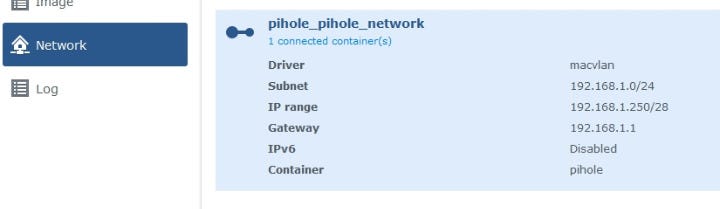
หลังจากติดตั้งเสร็จแล้ว pihole จะขึ้นไปแสดงใน tab Container เอง โดยหากดูที่ tab Network ก็จะเห็น macvlan แสดงขึ้นมาด้วย
จบขั้นตอนติดตั้งแล้วอย่าลืม
Blocklists
ลงไม่ต้องเยอะไม่งั้นจะสร้างปัญหาให้แทน
https://firebog.net/ — Pi Hole blocklists
อัพเดท Pi-hole
ง่าย ๆ ค่าที่ตั้งไว้ไม่หายโดย
docker-compose up -d
เรียบร้อย
หรือ