
การตั้งค่า alias เพื่อใช้ในการเชื่อมต่อ applicaion ต่าง ๆ ใน DSM อย่างรวดเร็ว
โดตปกติหากเราจะเข้า Synology Drive หรือ application อื่น ๆ ของ DSM สิ่งที่เราต้องทำคือ
- เข้า DSM ผ่านทาง IP หรือ QuickConnect
- หา icon เพื่อกดเข้าไป
การเปิด alias จะทำให้เหลือขั้นตอนเดียวคือสามารถพิมพ์ IP หรือ QuickConnect เข้าไปได้ตรง ๆ เลย โดยเติม alias ที่ตั้งไว้ต่อท้ายไป เช่น
192.168.1.10/drive
ก็จะพาเข้า Synology Drive ได้เลยทันที
วิธีทำ
- เข้าไปใน DSM ตามปกติแล้วไปที่
Control Panel - > Login Portal - ดูที่ tab Applications กดเลือก App ที่ต้องการแล้วกด Edit
- ดูที่ส่วน Web Service ให้ตั้ง Alias ตามที่ต้องการ โดย DSM มันจะแนะนำไว้ให้แล้ว และกด Save
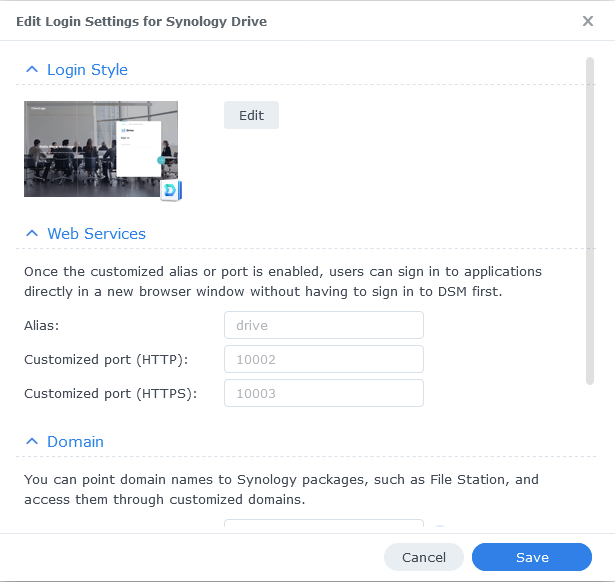
หลังจากตั้งค่าเสร็จจะเห็นว่ามันจะมีขึ้นแนะนำ link โครตยาว ไม่ต้องไปสนใจมาก จำแค่หลัก ๆ คือ
หากคุณเปิด QuickConnect ไว้ คุณสามารถเข้าได้ผ่านทาง URL สั้น ๆ คือ (สมมุติว่า yourname คือ id QuickConnect ของคุณ)
yourname.quickconnect.to/drive
หรือผ่านทาง IP NAS คุณ
192.168.1.10/drive
App อื่น ๆ ก็ตั้งค่าได้เลยตามวิธีทำข้างตน
ในตอนนี้คุณก็จะได้ alias ย่อย ๆ มาเต็มไปหมด แนะนำว่าให้ทำ bookmark บน browser ไว้ หรือใช้ startpage ต่าง ๆ เช่น Flame เพื่อให้สะดวกต่อการใช้งานมากขึ้นอีก
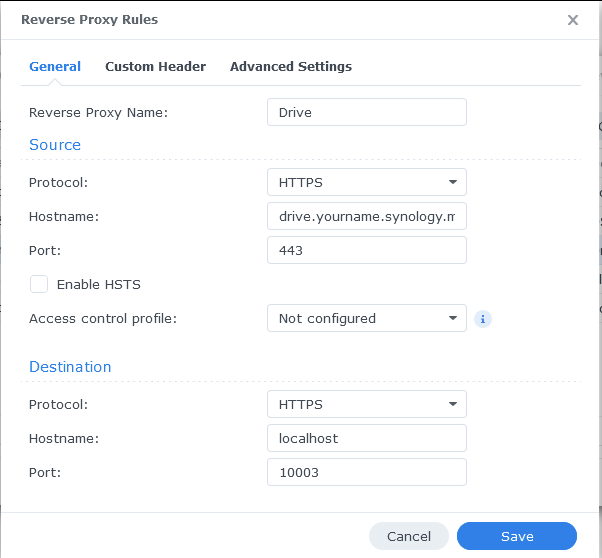
สำหรับผู้ที่ใช้ Local DNS หรือ Reverse Proxy อยู่ ก็ตั้งค่าในส่วนของ Customized port เพิ่มเฉพาะ HTTPS ก็ได้ Default ตามรูปคือ 10003 หลังจากนั้นก็ไปตั้ง Local DNS หรือ Reverse Proxy ตั้งชื่อตามใจชอบ
ตัวอย่าง Reverse Proxy
No comments to display
No comments to display