
การติดตั้ง Docker
ก่อนจะใช้งาน Docker ครั้งแรกเราก็ต้องมาติดตั้ง Docker กันก่อนโดย
ไปที่ Package Center ดูในส่วน All Packages ค้นหา Docker และกด Install เป็นอันเรียบร้อย
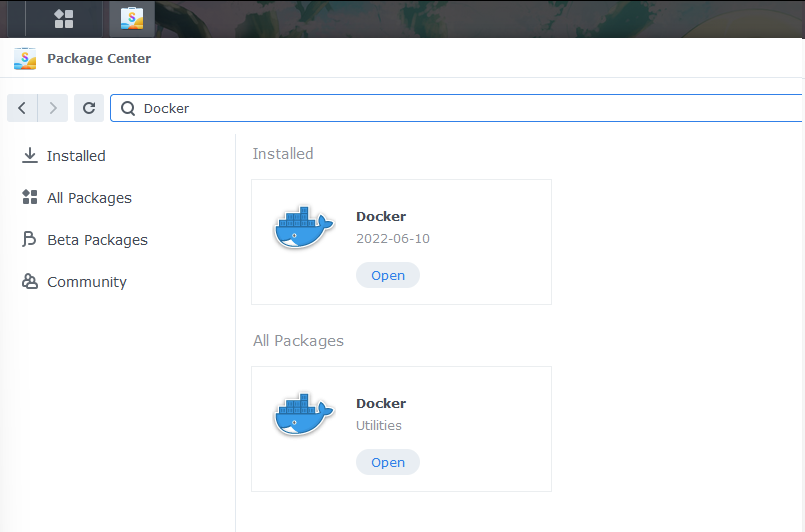 เนื่องจากผมติดตั้งไปแล้วมันก็จะขึ้นแบบนี้แทน
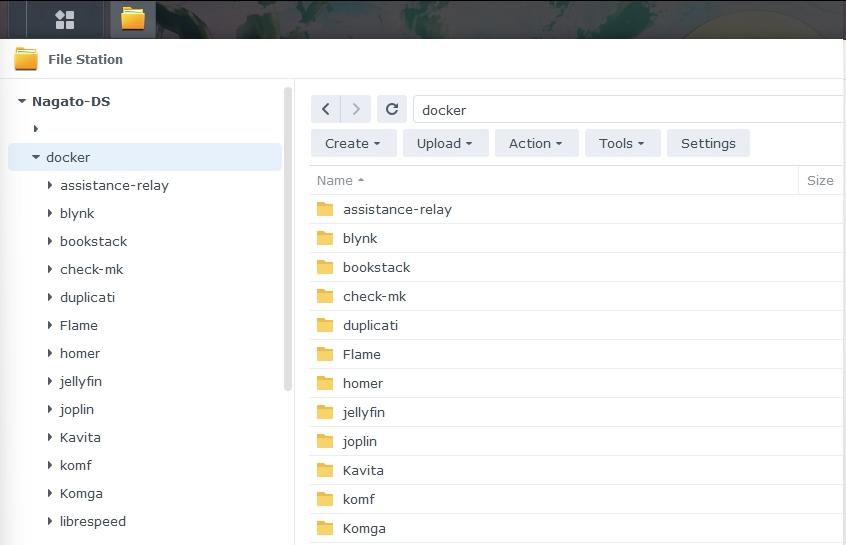
เราจะเห็นว่ามี folder Docker โผล่ขึ้นมาอีกอันหนึ่งใน File Station ซึ่ง folder นี้เราจะใช้จัดการติดตั้งโปรแกรมต่าง ๆ ของ Docker ทั้งหมด โดยโครงสร้างหลัก ๆ ก็คือ folder ละ 1 โปรแกรม ตามตัวอย่างในภาพ (folder จะใช้ตัวพิมพ์ใหญ่ก็ได้แต่ไม่แนะนำ)
จัดการ User ที่จะต้องใช้งาน Docker
ในการใช้งาน Docker เราจำเป็นที่จะต้องกำหนด User เพื่อให้บางโปรแกรมที่จำเปนต้องเรียกใช้ โดย User นี้มีไว้คุมไม่ให้โปรแกรมต่าง ๆ ใน Docker ไปยุ่งกับส่วนอื่น ๆ ของ NAS เรา นอกจาก folder ที่เรากำหนดเท่านั้น แต่ถ้าทำแล้วก็อย่าลืมว่าเราอนุญาติให้มันเข้าไปยุ่ง folder ไหนได้บ้างด้วย
ส่วนนี้จะใช้ User ใหม่หรือ User ที่มีอยู่แล้วเดิมก็ได้ แต่ส่วนตัวผมแนะนำให้สร้าง User ชื่อ Docker เพื่อใช้งานแยกกับ User เราไปเลยดีกว่า
สร้าง User ใหม่ เพื่อใช้งาน Docker
ไปที่ Control Panel > User & Group ดูตรงส่วน User และ Create
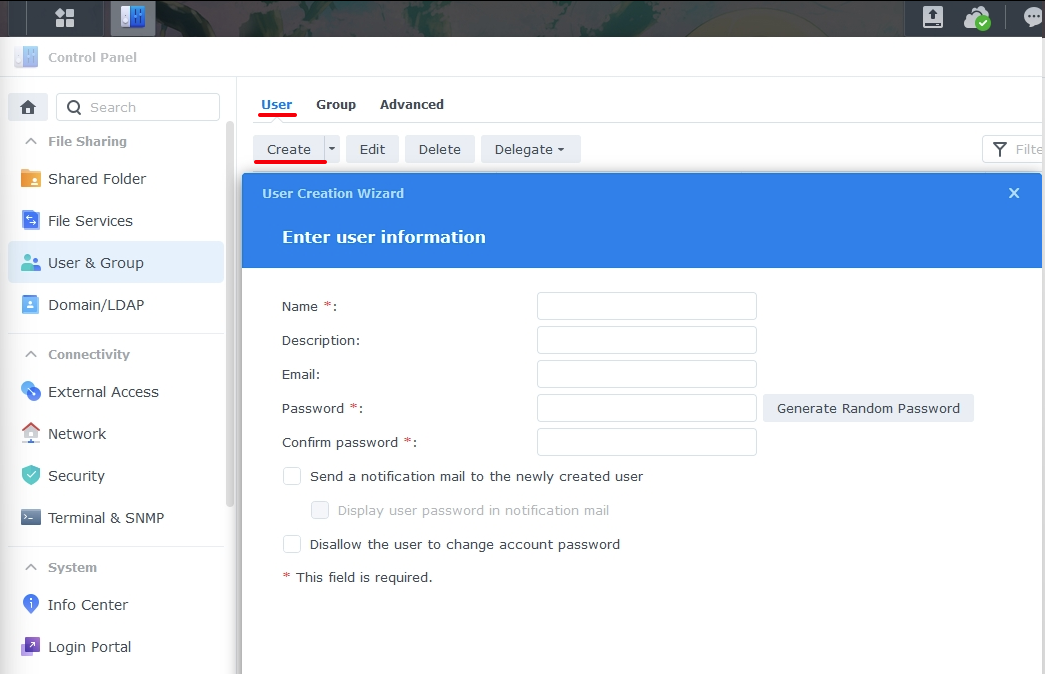
- ตั้งชื่อ
Dockerและรหัสผ่านให้เรียบร้อยหลังจากนั้นกดNext - Join groups ใช้เป็น user ธรรมดาไปก็ได้ และกด
Next - Assign shared folders permission แนะนำให้เลือก
Read/Writeแค่ folderDockerเท่านั้น ส่วน homes ปล่อย Default ไว้ก็ได้ - ที่เหลือก็ Next รัว ๆ หรือจะปิดไม่ให้ user นี้ไปยุ่งก็ได้
ใช้ User เดิม เพื่อใช้งาน Docker (รวมถึงใช้ user เดิมเพื่อกำหนด permission เพิ่มใน folder อื่นด้วย)
- ไปที่
File Stationแล้ว คลิ๊กขวาที่ folderDocker>Properties - ดูในส่วน Permission กำหมดให้ User ที่ต้องการใช้งานมีสิทธิ์
Read/Writeและตกลงออกมา - หากต้องการเปิดให้อ่าน folder ไหนเพิ่มเติมก็ทำคล้าย ๆ กันและกำหนด
Read/Writeไว้เท่าที่จำเป็น
จบในส่วนติดตั้ง Docker แนะนำให้อ่าน วิธีหา UID และ GID เพื่อใช้ติดตั้งโปรแกรมใน Docker ต่อ เพื่อเอาไปใช้งานในขั้นตอนติดตั้งโปรแกรมต่อไป
No comments to display
No comments to display